








「パソコンが突然起動しなくなった」「大事なファイルを誤って削除してしまった」
そういう経験、一度でもありませんか?
データが消えてから気づく、バックアップの大切さ。でも消えてからでは遅いのです。
今日はバックアップの基本を、すぐ行動できる形で整理します。
データが消える「意外な原因」4つ
「自分は大丈夫」と思っていても、データが消える原因は意外と身近なところにあります。
特別なハッカーに狙われなくても、日常の中で突然起きることがほとんどです。
① パソコンの突然の故障・クラッシュ
ハードディスクは消耗品です。突然「カチカチ」という異音がして起動しなくなることがあります。
特に5年以上使っているパソコンは故障リスクが高まっています。
前触れなく起きるのがこの手の故障の特徴で、バックアップがなければデータは戻ってきません。
② 誤操作による削除・上書き
「間違えて消してしまった」「古いファイルに上書き保存してしまった」というケースは、実はとても多いです。
ゴミ箱から復元できる場合もありますが、完全削除や上書きの場合は専門の復元ソフトを使っても戻らないことがあります。
③ ランサムウェアによるデータの暗号化
ランサムウェアとは、パソコン内のデータを暗号化して「お金を払わなければ戻さない」と脅迫するウイルスです。感染するとパソコン内のファイルが全て使えなくなります。
バックアップがなければ、身代金を払っても戻らないケースもあります。
④ 水没・落下・自然災害
コーヒーをこぼしてパソコンが壊れた、落として液晶が割れた、台風や水害でパソコンが水に浸かった──こういった物理的なトラブルも珍しくありません。
パソコン本体にしかデータがない場合、修理に出しても取り出せないことがあります。
「バックアップしている」のに実は危ない、3つの落とし穴
「バックアップはやっている」という社長さまでも、よく確認すると危険な状態であることがあります。
次の3つに心当たりはありませんか?
落とし穴① 同じパソコン内に保存しているだけ
「Dドライブに保存しているから大丈夫」という方がいますが、同じパソコン内の別ドライブは、パソコン本体が壊れると一緒に消えます。バックアップは必ず「別の場所」に保存することが原則です。
落とし穴② 最後にバックアップしたのがいつかわからない
「以前にやった記憶はある」という方、最後にバックアップしたのはいつですか? 半年前のバックアップでは、その後に作成したファイルは全て消えてしまいます。定期的・自動的に行われているかを確認することが大切です。
落とし穴③ バックアップはあるが、復元できるか確認したことがない
設定しただけで安心してしまっているケースです。バックアップが正常に動いているか、実際にファイルを復元できるかを一度も確認したことがなければ、いざというときに使えない可能性があります。
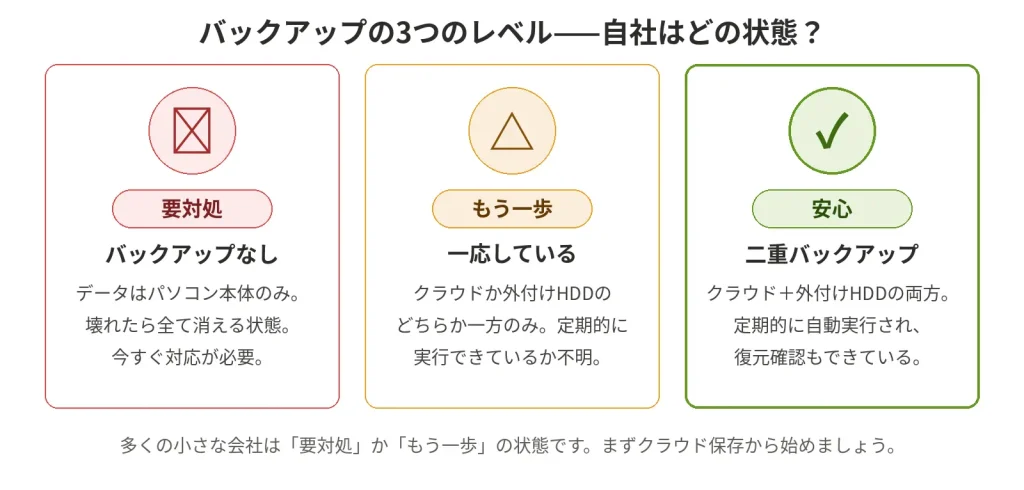
バックアップの3つのレベル
現状を把握するために、自社のバックアップ状況がどのレベルにあるかを確認してみましょう。
今すぐできるバックアップの基本3つ

難しく考えなくて大丈夫です。まず次の3つから始めてみましょう。
バックアップより大事なこと:「戻せるか」を確認する
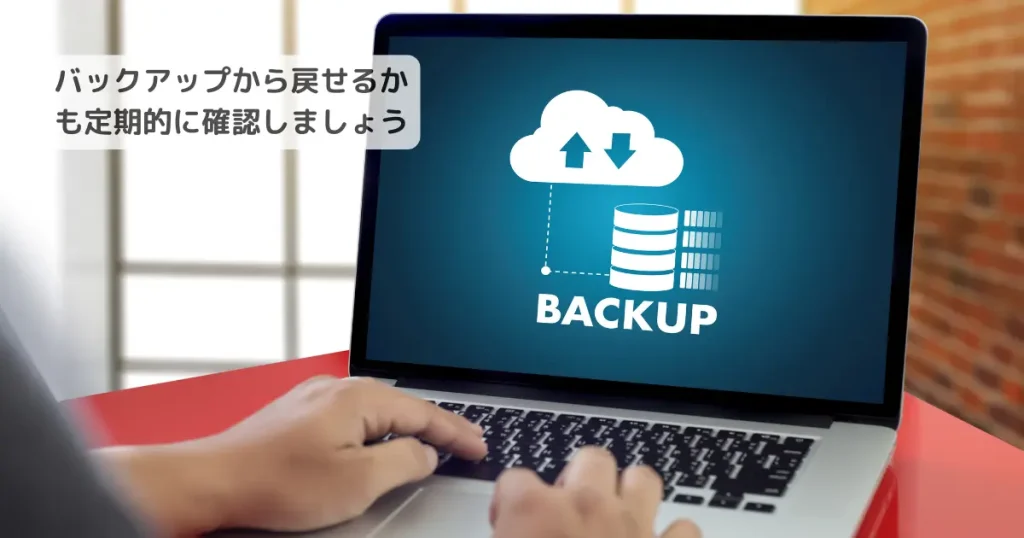
バックアップは「設定したら終わり」ではありません。
本当に大切なのは「いざというときに戻せるかどうか」です。
試しに、今すぐ次のことを確認してみてください。
- OneDriveやGoogleドライブで、最近更新したファイルがちゃんと同期されているか。
- 外付けHDDのバックアップが最後に実行されたのはいつか。
- バックアップからファイルを一つ復元できるか。
「設定した記憶はあるが、正常に動いているか確認したことがない」という場合は、今が確認のタイミングです。
容量がいっぱいになってバックアップが止まっていた、自動実行の設定がいつの間にかオフになっていた、というケースも実際にあります。
半年に一度でいいので、「本当に戻せるか」を確認する習慣をつけておきましょう。
「設定方法がわからない」社長さまへ

バックアップが必要なのはわかった。でも設定の方法がわからない。
OneDriveやGoogleドライブ、どちらを使えばいいのかも迷っている。
外付けHDDを買ったはいいが、設定の仕方がわからずそのままになっている。
ちゃんとできているか確認してほしいが、誰に頼めばいいかわからない。
そういう社長さまにとって、バックアップの設定と確認は「一人でやるには少しハードルが高い」作業かもしれません。でも、一緒にやれば30分もあれば設定できることがほとんどです。
IT伴走では、バックアップの設定から動作確認まで、一緒に進めることができます。
この記事のまとめ
データが消えてから「バックアップしておけばよかった」と後悔しても、残念ながら時間は戻りません。
今日この記事を読んだことを、行動するきっかけにしてください。
まず一つだけ、クラウド保存を試してみるところから始めましょう。
バックアップの設定・確認、一緒に進めます
「設定方法がわからない」「ちゃんとできているか確認してほしい」──そういったご相談も、IT伴走ではお受けしています。
バックアップの設定から動作確認まで、社長さまのパソコン環境に合わせて一緒に進めます。まずは無料相談からどうぞ。

さらに詳しく知りたい方へ
無料カウンセリングへお気軽に
「これ、誰に聞けばいいんだろう?」そんなITの悩みがあれば、まずはお気軽にご相談ください。
現状の課題整理や、どこから始めるべきかのご相談も可能です。
事前予約制となっております。お電話またはネットにてご予約ください。
社長がひとりにならないIT伴走
小さな会社のITは、社長がひとりで抱え込んでしまうことが少なくありません。
もし「誰かにちょっと相談できたら」と感じることがあれば、お気軽にご相談ください。
アクアデジタルパートナーでは、小さな会社のITを一緒に考える「IT伴走」を行っています。