


「パソコンが遅いのはわかってる。でも何を買えばいいかわからないし、データ移行も面倒だし、まだ壊れてないし…」
──そうやって先送りにしている社長さま、多いのではないでしょうか。
今日はその先送りループを一緒に抜け出しましょう。
「先送りループ」に入っていませんか?
パソコンの買い替えを先送りにしてしまう理由は、大体決まっています。
「遅い」と感じているのに動けない状態、こんな流れになっていませんか?
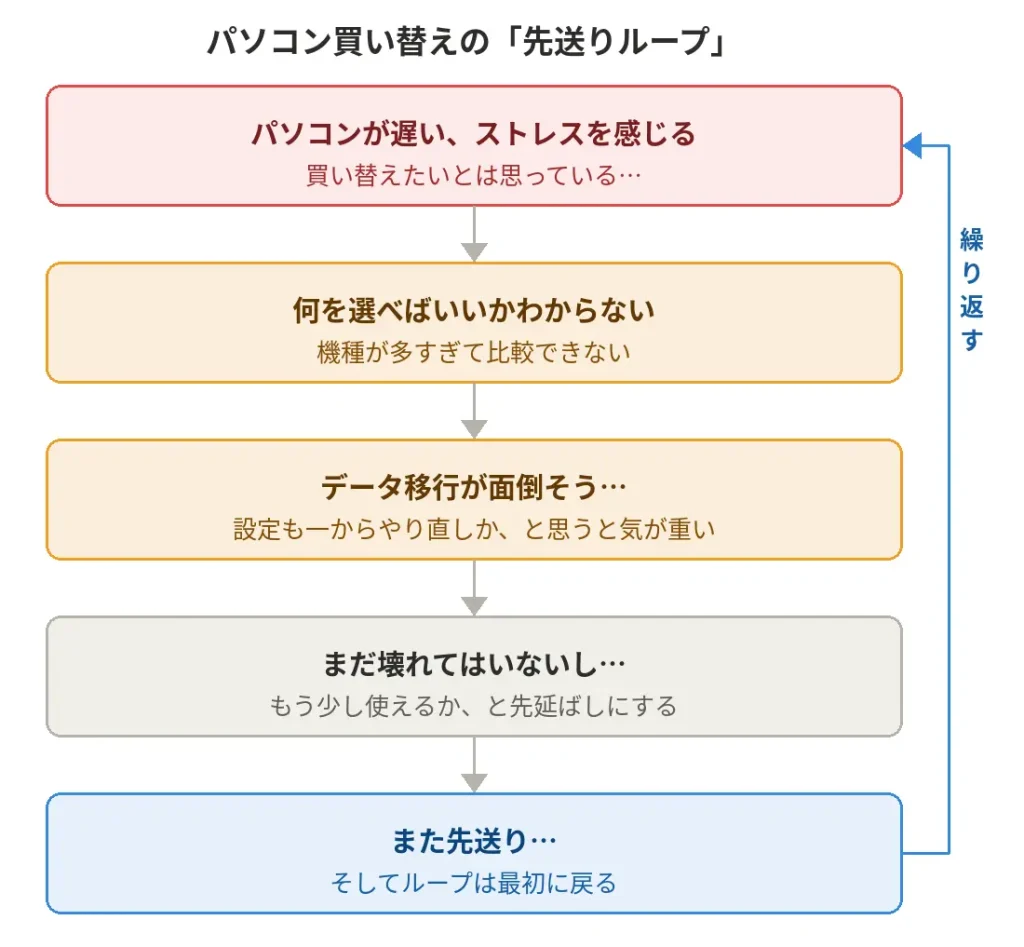
このループ、思い当たる社長さまは多いと思います。
一つひとつの理由は「そんなに大したことじゃない」ように見えますが、全部重なると踏み出せなくなります。
でも実は、この先送りにはじわじわとしたコストがかかっています。
古いパソコンを使い続けるリスク
「まだ壊れていないから」という気持ちはよくわかります。
でも、古いパソコンを使い続けることには、目に見えないリスクが積み重なっています。
買い替えどきの3つのサイン
「自分のパソコンはどうなのか」を判断するために、次の3つを確認してみてください。
一つでも当てはまれば、買い替えを真剣に検討するタイミングです。
「何を買えばいいかわからない」を解決するパソコンの選び方
買い替えの必要性はわかった。でも何を選べばいいか。これが一番の悩みどころですよね。
小さな会社・個人事業主のパソコン選びは、次の3つの軸で考えると整理しやすくなります。
スペックについては、メモリは16GB以上、ストレージはSSD 256GB以上を最低ラインとして覚えておくと判断しやすいです。
CPUはIntel Core i5またはAMD Ryzen 5以上であれば、一般的な業務用途には問題ありません。
メーカーについては、法人向けモデルを持つLenovo・富士通・NECあたりが、サポートも含めて安心です。
家電量販店で売られているコンシューマー向けモデルより、ビジネスモデルを選ぶと長く使えます。
「データ移行が面倒」問題について
買い替えをためらう理由として、データ移行の面倒さを挙げる社長さまはとても多いです。
確かに以前は手間がかかる作業でしたが、最近はずいぶん楽になっています。
- クラウドを使っていれば、ほぼ自動で移行できる
OneDriveやGoogleドライブにデータを保存していれば、新しいパソコンでログインするだけで同じファイルにアクセスできます。メールもクラウド型(GmailやOutlook.com)であれば設定するだけです。
- Windowsの移行ツールが使える
Windowsには「PC移行ツール」が用意されており、古いパソコンから新しいパソコンへファイルや設定を移行できます。完全ではありませんが、ゼロから設定するよりずっと楽になります。
- どうしても不安なら、サポートを頼む
「自分ではやはり不安」という場合は、IT伴走のようなサポートを使うのが一番安心です。
データ移行・初期設定・必要なソフトのインストールまで、一緒に進めることができます。
買い替えは「壊れてから」では遅い
パソコンが突然壊れてから動き出すと、いくつかの問題が重なります。
- 急いで選ぶので失敗しやすい。
- データが消えるリスクがある。
- 仕事が止まる時間が生まれる。
- 冷静に選べず、割高なものを買ってしまう。
「壊れたら買い替えよう」ではなく、「そろそろかな」と思ったタイミングで余裕を持って選ぶのが、結果的に一番コストが低くなります。

パソコンが遅くてストレスなのはわかってるんだけど、何を選べばいいかわからない。
データ移行のことを考えると、どこから手をつければいいか途方に暮れる。
店員さんに相談しても、よくわからないまま高いものを勧められそうで不安。
誰かに一緒に考えてもらえたら、どれだけ楽になるか。
パソコンの買い替えは頻繁にあることではありません。
だからこそ、いざというときに「何を買えばいいか」「データはどうすれば」と一人で抱え込まないでほしいのです。こういう場面でこそ、IT伴走の出番です。
この記事のまとめ
パソコンの買い替え、まずここから整理しよう
- 「遅い→何を選ぶかわからない→データ移行が面倒→先送り」のループに入りがち
- 古いパソコンを使い続けると、作業ロス・セキュリティリスク・突然壊れるリスクが積み重なる
- 起動が遅い・Windows 10のまま・購入から5〜6年以上、の3つが買い替えのサイン
- 選ぶときは「使う場所・用途・予算」の3軸で整理すると決めやすい
- データ移行はクラウド活用や移行ツールで以前より楽になっている
- 壊れてからでは遅い。余裕があるうちに動くのが一番コストが低い
パソコンの買い替えは、一人で悩まなくていい場面の一つです。
何を選ぶかから、データ移行・初期設定まで、一緒に進められる環境があると、ずいぶん楽になります。
「今まさに困っている」もご相談ください
「何を買えばいいかわからない」「データ移行が不安」「設定を一からやり直すのが面倒」──そういったご相談も、IT伴走ではお受けしています。パソコンの買い替えは頻繁にはない分、いざというときに頼れる相手がいると安心です。まずは無料相談からどうぞ。

さらに詳しく知りたい方へ
ITのことでお困りの方へ
ITについて
- 誰に相談すればいいか分からない
- ちょっとしたことを聞ける人がいない
- トラブルのたびに困ってしまう
このようなお悩みをお持ちではないでしょうか。
アクアデジタルパートナーでは、小さな会社のIT担当のような立場で、日々のちょっとした疑問から業務改善やAI活用まで、気軽にご相談いただけます。
「こんなこと聞いていいのかな?」という内容でも大丈夫です。
まずはお気軽にご相談いただける無料カウンセリングもご用意しています。
今すぐでなくても大丈夫です。まずは状況を整理するだけでも、お気軽にご相談ください。
無料カウンセリングへお気軽に
「これ、誰に聞けばいいんだろう?」そんなITの悩みがあれば、まずはお気軽にご相談ください。
現状の課題整理や、どこから始めるべきかのご相談も可能です。
事前予約制となっております。お電話またはネットにてご予約ください。
社長がひとりにならないIT伴走
小さな会社のITは、社長がひとりで抱え込んでしまうことが少なくありません。
もし「誰かにちょっと相談できたら」と感じることがあれば、お気軽にご相談ください。
アクアデジタルパートナーでは、小さな会社のITを一緒に考える「IT伴走」を行っています。