








「時々、パソコンが急に遅くなることがあるのですが、そんな時はどこを見たらいいんですか?」
こんなご質問をいただくことがあります。
いつも普通に使えていたパソコンが急に遅くなると、
- 「故障したのかな?」
- 「買い替えないといけない?」
- 「仕事の途中で止まったら困るな……」
と、不安になりますよね。
でも、パソコンが遅くなる原因は一つではありません。
すぐに故障と決めつけなくても大丈夫です。
まずは「何が起きているのか」を順番に見ていくと、原因を整理しやすくなります。
まず、「どんな遅さなのか」を確認
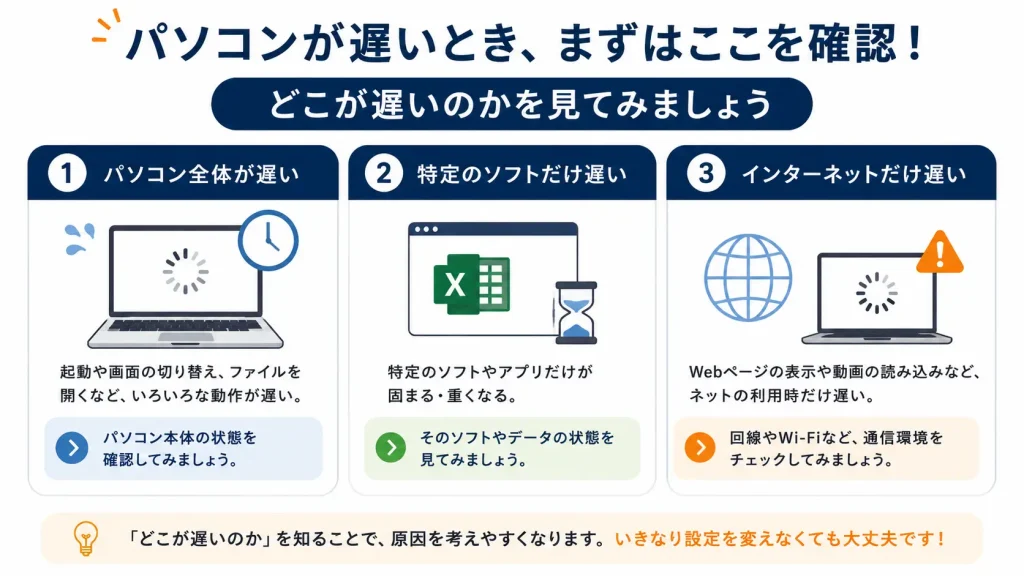
「パソコンが遅い」といっても、症状はいろいろあります。
たとえば、
- パソコン全体の動きが遅い
- 特定のソフトだけ遅い
- インターネットを見るときだけ遅い
- 起動直後だけ遅い
- ファイルを開くときに時間がかかる
といった違いがあります。
ここを最初に確認しておくと、原因を考えやすくなります。
インターネットだけが遅いのであれば、パソコンそのものではなく、通信環境に原因があるかもしれません。
一方で、文字入力やファイルを開く操作まで全体的に遅いのであれば、パソコン側の状態を確認していきます。
大切なのは、いきなり設定を変えることではありません。
まずは「いつ、何をしているときに遅いのか」を見てみることです。
遅いときに確認したい5つのポイント
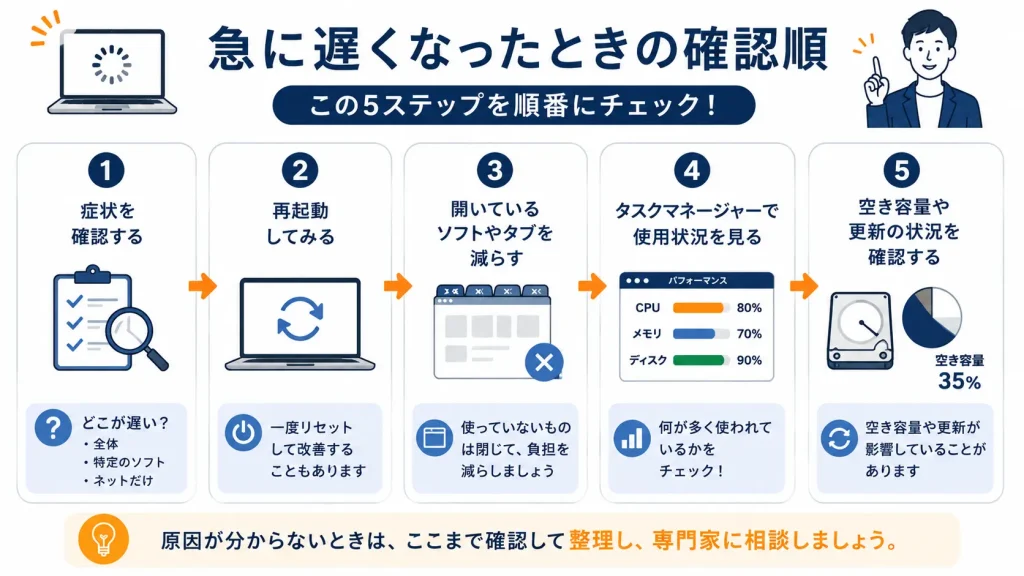
1.まずは一度、再起動してみる
最初に試しやすいのが、パソコンの再起動です。
長い間パソコンを使っていたり、いくつものソフトを開いたりしていると、一時的に動作が重くなることがあります。
一度再起動すると状態がリセットされ、それだけで改善する場合もあります。
ただし、Windowsの更新などが行われている途中では、無理に電源を切らないようにしてください。
2.たくさんのソフトや画面を開いていないか
WordやExcel、メール、ブラウザなど、たくさんのソフトを同時に開いていないでしょうか。
ブラウザのタブを何十個も開いたままにしている場合もあります。
こうした状態では、パソコンが一度にたくさんの仕事をすることになり、動作が重くなることがあります。
使っていないソフトやブラウザのタブがあれば、いったん閉じて様子を見てみましょう。
3.タスクマネージャーで「何が忙しいか」を見る
Windowsには「タスクマネージャー」という、パソコンが今どんな仕事をしているか確認できる画面があります。
ここではCPU、メモリ、ディスクなどの使用状況を見ることができます。
名前は少し難しそうですが、最初から細かい数字を理解する必要はありません。
「何か一つだけ、ずっと使用率が高くなっていないかな」という見方からで十分です。
特定のソフトが大きく使っていることもあれば、Windowsの更新やクラウドへの同期など、裏側で処理が動いていることもあります。
分からない項目を見つけても、むやみに終了させる必要はありません。
「このあたりが忙しそうだ」と確認するだけでも、原因を探す手がかりになります。
空き容量も確認してみましょう
パソコンの保存場所に空きが少なくなっている場合も、確認したいポイントの一つです。
写真や動画、ダウンロードしたファイルなどが増えていくと、気づかないうちに保存場所を使っていることがあります。
Windowsの設定からストレージの使用状況を確認してみると、
「思っていたより空きが少なかった」ということもあります。
ただし、空き容量を増やそうとして、よく分からないファイルを削除するのはおすすめしません。
何のファイルか分からない場合は、そのままにしておく方が安心です。
更新やセキュリティの処理かも
「昨日までは普通だったのに、今日は急に遅い」
という場合、Windowsの更新やセキュリティソフトの確認、クラウドサービスの同期などが動いている可能性も考えられます。
こうした処理は、画面の表側では分かりにくいことがあります。
少し時間を置いたら元に戻った、という場合には、一時的な処理が影響していた可能性もあります。
逆に、何日も遅い状態が続くのであれば、別の原因も含めて確認した方がよいでしょう。
「遅いから買い替え」ではなく、まず原因
パソコンが遅くなると、
「もう古いから買い替えた方がいいですか?」
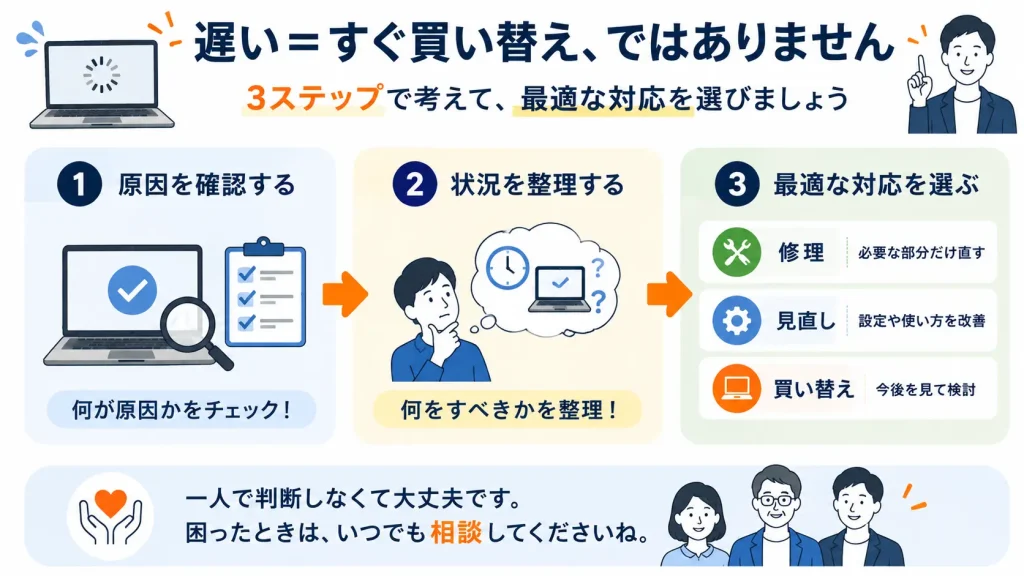
という話になりやすいのですが、すぐに買い替えが必要とは限りません。
一時的にソフトがたくさん動いているだけかもしれませんし、保存場所の整理や設定の見直しで改善することもあります。
もちろん、パソコンの状態によっては修理や買い替えを検討した方がよい場合もあります。
だからこそ、最初に大切なのは、
「遅い=買い替え」と決めるのではなく、何が原因なのかを整理すること
だと考えています。
「原因を一緒に整理すること」
パソコンのトラブルで困るのは、専門用語が分からないことだけではありません。
- 「このまま仕事に使って大丈夫なのか」
- 「修理した方がいいのか」
- 「買い替えた方がいいのか」
その判断ができないことの方が、不安なのではないでしょうか。
特に社内にIT担当者がいない会社では、こうした小さなトラブルも社長さま自身が判断しなければならないことがあります。
アクアデジタルパートナーでは、いきなり答えを決めるのではなく、まず状況を一緒に整理することを大切にしています。
ITを導入することや、新しいパソコンを買うことが目的ではありません。
社長さまが「これなら大丈夫」と安心して判断できる状態をつくることが大切です。
今日からできること
次にパソコンが急に遅くなったときは、まず次の順番で見てみてください。
- 何をしているときに遅いのか確認する
- 一度再起動してみる
- 開いているソフトやブラウザのタブを減らす
- タスクマネージャーで使用状況を見る
- 保存場所の空きや更新の状況を確認する
そして、よく分からないものを無理に削除したり、設定を大きく変更したりしなくても大丈夫です。
「ここまでは確認したけれど、この先は分からない」というところまで整理できれば、それも十分な一歩です。
まとめ
パソコンが急に遅くなっても、原因は一つとは限りません。
まずは慌てず、
- 「どんなときに遅いのか」
- 「パソコンの中で何が動いているのか」
を順番に確認してみてください。
それでも原因が分からなかったり、仕事への影響が心配だったりするときは、一人で抱え込まなくても大丈夫です。
「こんなことを聞いてもいいのかな」という段階でも構いません。
状況を一緒に整理しながら、修理が必要なのか、設定を見直せばよいのか、買い替えを考えた方がよいのか。
一緒に考えることもできます。
ITについての悩み、一緒に進めます
ITに関する仕事、どこまで自分がやってどこからスタッフに依頼すればよいのか分からない──そういったご相談も、IT伴走ではお受けしています。まずは無料相談からどうぞ。

さらに詳しく知りたい方へ
こんなお悩みはありませんか?
ITについて
- 誰に相談すればいいか分からない
- 社内にIT担当者がいない
- パソコンやネットワークのトラブルが起きるたびに困ってしまう
- AIやDXに興味はあるけれど、何から始めればいいか分からない
小さな会社では、ITの悩みを社長さまが一人で抱え込んでしまうことが少なくありません。
実は、このようなご相談をいただくことは、とても多いです。
私たちがお手伝いできること
アクアデジタルパートナーは、小さな会社のIT担当者のような立場で、社長さまのITに関するお悩みを一緒に考えるIT伴走サービスです。
新しいシステムを導入することや、難しい専門用語を並べることが目的ではありません。
- 今、本当に困っていることは何か
- この会社に合った方法は何か
そんなことを一緒に整理しながら、無理なく続けられる方法を考えていきます。
「こんなことを聞いてもいいのかな?」
そう思うような内容でも、気軽にご相談いただけたら嬉しく思います。
無料カウンセリングへお気軽に
「これ、誰に聞けばいいんだろう?」そんなITの悩みがあれば、まずはお気軽にご相談ください。
現状の課題整理や、どこから始めるべきかのご相談も可能です。
事前予約制となっております。お電話またはネットにてご予約ください。

社長がひとりにならないIT伴走
小さな会社のITは、社長がひとりで抱え込んでしまうことが少なくありません。
もし「誰かにちょっと相談できたら」と感じることがあれば、お気軽にご相談ください。
アクアデジタルパートナーでは、小さな会社のITを一緒に考える「IT伴走」を行っています。