

Office「買い切り」と「サブスク」違い
「パソコンを買おうと思っているのですが、Officeは買い切りとサブスク、どちらがいいですか?」
パソコンを購入するとき、このようなご質問をいただくことがあります。
Officeというと、
一度買えば、ずっと使えるものというイメージを持っている方も多いかもしれません。
ところが現在は、買い切りのOfficeだけでなく、毎月または毎年料金を支払って利用する「Microsoft 365」もあります。そうなると、
- 「毎年払うより、買い切りの方がお得なの?」
- 「サブスクにすると何が違うの?」
- 「パソコンを買うときは、Office付きにした方がいい?」
と迷いますよね。
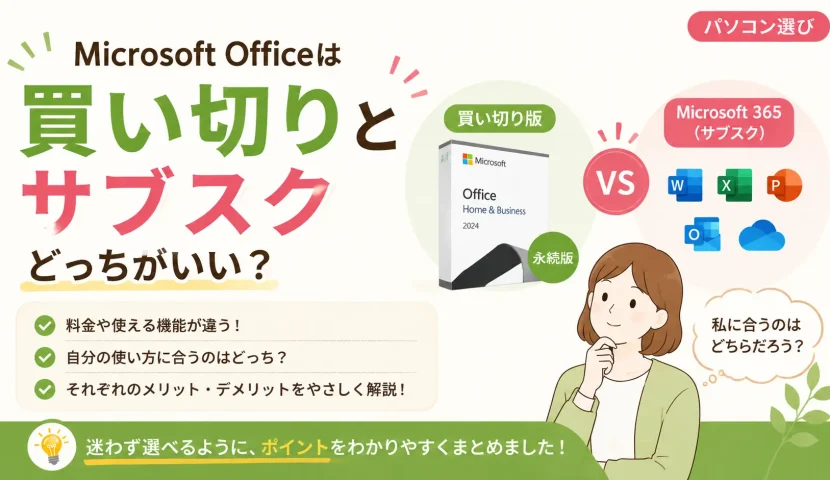
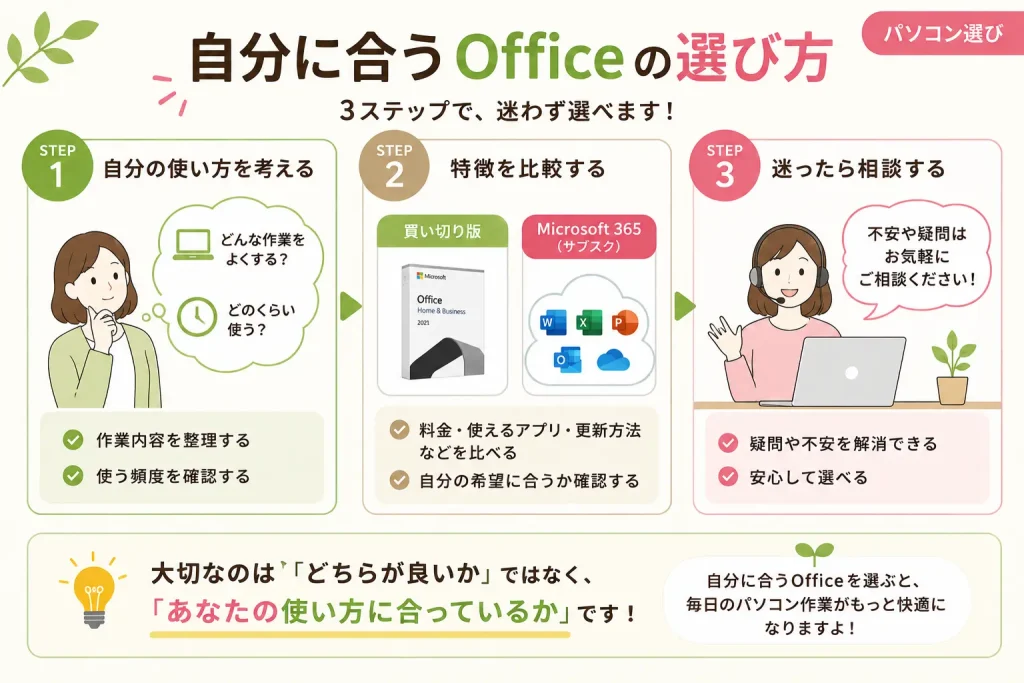
結論からいうと、買い切りとサブスクは、どちらがよいとは一概にいえません。
WordやExcelをどのように使うのかによって、合うものが違うからです。
今回は、買い切りのOffice 2024と、サブスクのMicrosoft 365 Personalについて、料金も含めて分かりやすく整理します。
Officeには「買い切り」と「サブスク」
現在、WordやExcelなどのMicrosoft Officeを使う方法には、大きく分けて「買い切り」と「サブスク」があります。
買い切りは、最初に料金を支払って購入する方法です。
現在は「Office Home 2024」や「Office Home & Business 2024」などが販売されています。
基本最新バージョンにはアップデートできません。
一方、サブスクは、月額または年額で利用する方法です。
個人向けには「Microsoft 365 Personal」などがあります。
常に最新バージョンを使い続けることができます。

どちらを選んでもWordやExcelを使えますが、料金の支払い方だけでなく、含まれるサービスや新しい機能の追加などにも違いがあります。
まずは、気になる料金から見てみましょう。
買い切りとサブスク、料金はいくら?
ここでまず知っておきたいのは、
買い切りのOfficeにも種類があるということです。
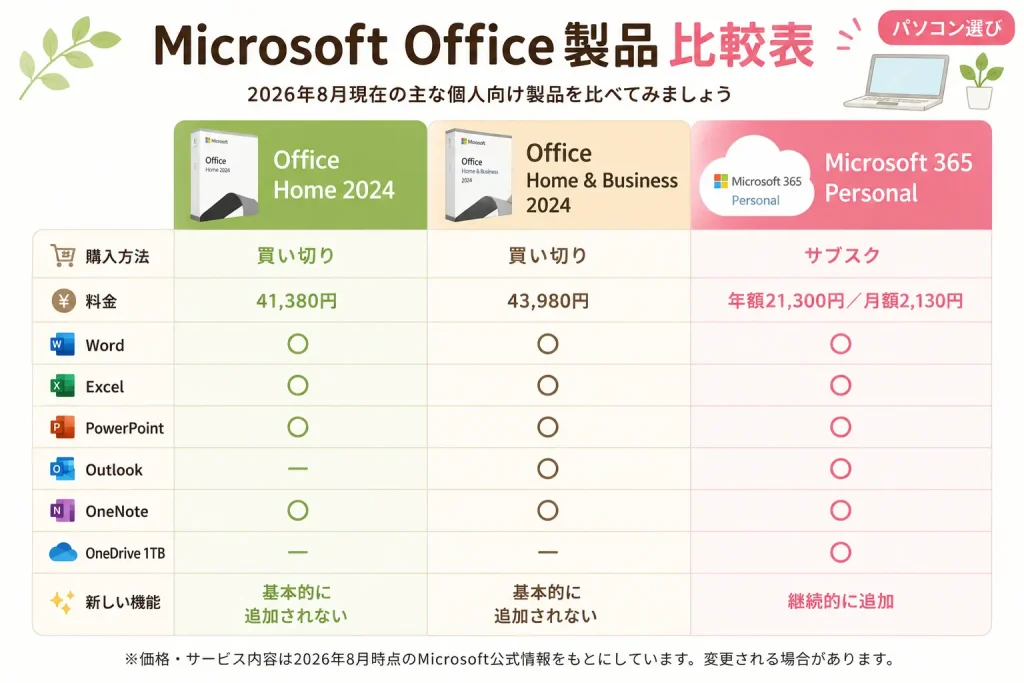
Office Home 2024には、Word・Excel・PowerPoint・OneNoteが含まれています。
Office Home & Business 2024には、さらにOutlookが含まれています。
「PowerPointを使いたいからHome & Businessが必要」というわけではありません。
PowerPointはOffice Home 2024にも入っています。
金額だけなら、約2年で近くなります
Microsoft 365 Personalは、年額21,300円です。
単純に2年間利用すると、
21,300円 × 2年 = 42,600円
になります。
一方、買い切りは、
Office Home 2024:41,380円
です。
そのため金額だけを見ると、
「2年以上使うなら、買い切りの方がいいのでは?」と思いますよね。
Word・Excel・PowerPointを中心に、同じOfficeを長く使いたいのであれば、買い切りが合う方もいます。
ただし、ここで注意したいのは、
買い切りとサブスクは、同じものを違う支払い方法で買っているわけではない
ということです。
Microsoft 365には、買い切りのOfficeには含まれないサービスや機能があります。
そのため、「何年使えば元が取れるか」だけでは決められません。
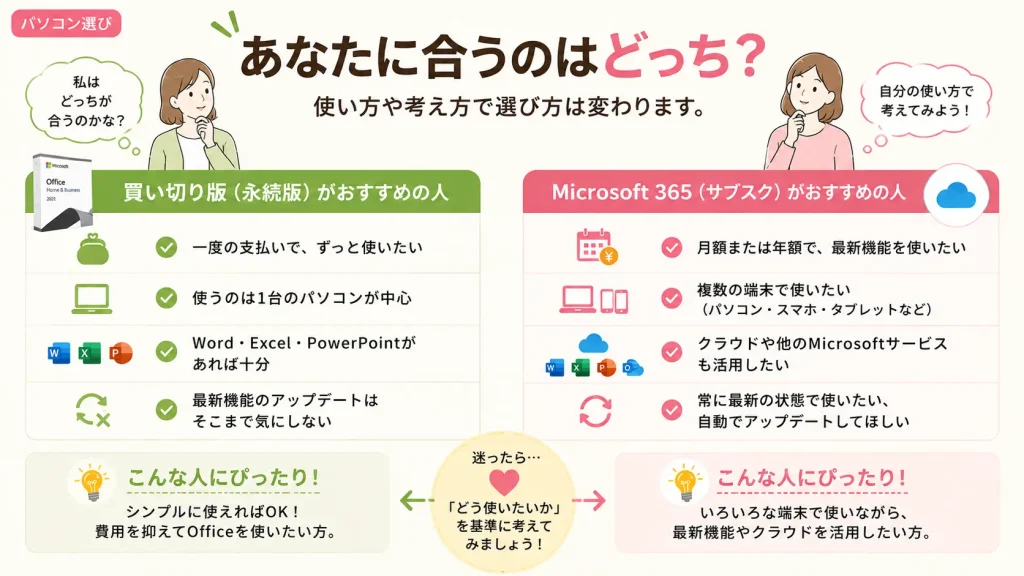
買い切りOfficeが向いている方
買い切りOfficeの一番分かりやすい特徴は、一度購入すれば毎月・毎年の利用料金がかからないことです。
例えば、
- Wordで文書を作る
- Excelで表や家計簿を作る
- PowerPointで資料を作る
といった使い方が中心なら、買い切りで十分という方もいらっしゃいます。
特に、「新しい機能を次々使いたいわけではない」という方には分かりやすい選択肢です。
ただし、「買い切り」というのは、将来発売される新しいOfficeにも無料で変更できるという意味ではありません。
Office 2024を購入した場合は、Office 2024を使い続けます。
将来、新しいバージョンへ変更したくなったときは、その時点で新しいOfficeの購入を検討することになります。
Microsoft 365が向いている方
Microsoft 365 Personalは、月額または年額で利用するサブスクです。
契約している間は、Word・Excel・PowerPoint・Outlookなどを利用でき、新しい機能も継続的に追加されます。
さらに、1TBのOneDriveも利用できます。
OneDriveは、インターネット上にファイルを保存できるクラウドストレージです。
例えば、パソコンで作ったファイルをスマートフォンやタブレットから確認するといった使い方もできます。
現在のMicrosoft 365には、Word・Excel・PowerPointなどで利用できるCopilotのAI機能も含まれています。
そのため、
- 新しい機能を使いたい
- OneDriveを活用したい
- 複数の端末でOfficeを使いたい
- CopilotなどのAI機能も使ってみたい
という方には、Microsoft 365が向いています。
一方、「WordとExcelが普通に使えれば十分」という方にとっては、使わないサービスが多い場合もあります。
買い切りなら「Home」と「Home & Business」どっち?
買い切りを選ぶ場合、もう一つ迷うのが、
Office Home 2024とOffice Home & Business 2024の違いです。
初心者の方なら、まずは含まれるアプリを見ると分かりやすいでしょう。
Office Home 2024
- Word
- Excel
- PowerPoint
- OneNote
Office Home & Business 2024
- Word
- Excel
- PowerPoint
- OneNote
- Outlook
大きな違いの一つが、Outlookです。
Outlookも必要であれば、Home & Business 2024を検討します。
Word・Excel・PowerPointが使えればよい場合は、Office Home 2024という選択肢があります。
製品によって用途やライセンス条件も異なるため、購入時にはMicrosoft公式の最新情報を確認しましょう。
パソコンを買うなら「Office付き」と「Officeなし+Microsoft 365」どっち?
これからパソコンを購入する方の場合は、
「Office付きのパソコンにする?」という別の疑問も出てきます。
パソコンによっては、最初からMicrosoft Officeが付属しているものがあります。
一方、Officeなしのパソコンを購入して、あとからMicrosoft 365を契約することもできます。
例えば、
Word・Excel・PowerPointを同じパソコンで長く使いたい
という方なら、買い切りのOfficeが付いたパソコンを選ぶ方法があります。
一方、
OneDriveやAI機能を使いたい、いろいろな端末でOfficeを使いたい
という方なら、Officeなしのパソコンを購入してMicrosoft 365を利用する方法もあります。
パソコン本体の値段だけで決めるのではなく、
買ったあと、Officeをどのように使いたいのか
まで考えて選ぶことが大切です。
初心者なら、どちらを選べばいい?
「結局、私はどっちがいいの?」そう思いますよね。
もう一つ大切なのが、
「Officeを自分で購入やインストールをすることに不安があるかどうか」です。
機能や価格だけで比べると忘れがちですが、初心者の方にとってはとても大切なポイントだとアクアでは考えています。
アクアの「まるっとおまかせパソコン」がOffice付きの理由
アクアで販売している「まるっとおまかせパソコン」は、Office付き(永続版)のパソコンです。
これは、「買い切りのOfficeが誰にとっても一番いい」という意味ではありません。
Microsoft 365にも、もちろん便利なところがたくさんあります。
ただ、アクアへパソコンのご相談に来られる方の中には、
- 「パソコンを買ったあと、自分でOfficeを買えるか不安」
- 「インストールや設定がうまくできるか心配」
という方もいらっしゃいます。
そんな方が、パソコンお渡ししてからOfficeの準備で困らないように。
「まるっとおまかせパソコン」では、Officeのインストールまで行ったうえでお渡ししています。
届いたあとに、
「ここから何をしたらいいの?」と悩むことを、できるだけ少なくしたいからです。
パソコンは、買うことが目的ではありません。
安心して使い始められることの方が大切だと、アクアでは考えています。
今日からできる小さな一歩
Office選びで迷ったら、まず、
「私はWordやExcelを何に使う?」と考えてみてください。
- 仕事で使うのか。
- 自宅で簡単な文書を作るだけなのか。
- PowerPointも使うのか。
- クラウドやAIも使いたいのか。
使い方が分かると、必要なOfficeも少しずつ見えてきます。
全部の製品名や機能を覚える必要はありません。
自分に必要なものを選べれば大丈夫です。
パソコンを購入するときも、「Office付きだから安心」と考えるのではなく、どのOfficeが付いているのかまで確認してみてください。
アクアのおススメ
パソコンを買っても使いこなせるかな、初期設定も難しそう…とご不安な方も多いでしょう。
アクアパソコン教室では、そんな方に向けてパソコン販売も行っております。
「まるっとおまかせパソコン販売」は、初期設定や無料レッスン(10回)、出張サポート、など5大特典がついた大変お得なセットとなっております。Windows、Macともにご用意しておりますのでぜひご検討ください。
また、Macを持っているけれど周りに聞く人がいなくて…という方もご安心ください!アクアパソコン教室ではMac講座もございます。ご自身のMacBookを持込んでレッスンを受けることができますよ。
無料カウンセリング・体験レッスンへお気軽に
受講前に相談をして決めたい、体験レッスンを受けたいという方のために、無料カウンセリングや無料体験レッスンを実施しています。「100回聞いても怒られない」マンツーマンレッスンですので、全く初めてという方でも安心して学べます。
事前予約制となっております。お電話またはネットにてご予約ください。