

MOS資格の種類と違いを解説!初心者はどれを受ければいい?
「MOS資格を取りたいけれど、種類が多くてどれを受ければいいのかわからない」
そんなふうに迷っていませんか?
アクアパソコン教室でも、実際にこのようなご質問を時々いただきます。
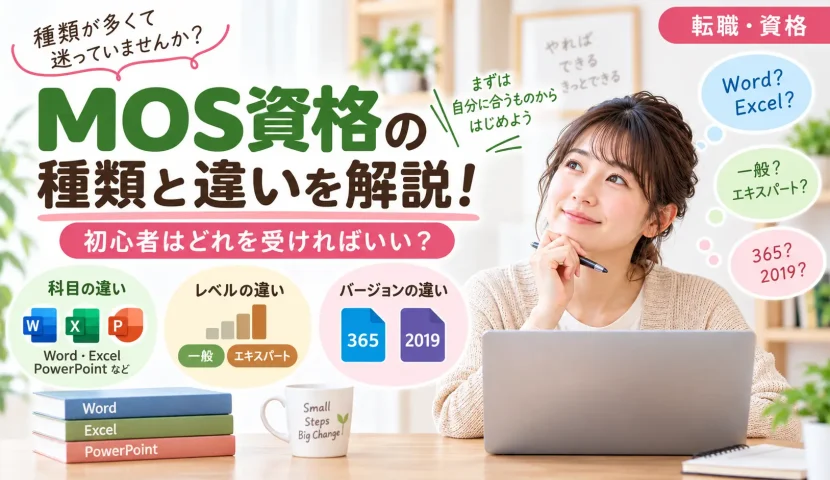
MOSについて調べてみると、WordやExcel、一般レベルやエキスパート、さらに365や2019といった数字まで出てきます。初めての方は、何が違うのか戸惑ってしまいますよね。
でも、最初からすべての種類を理解する必要はありません。MOSは
- 「使いたいソフト」
- 「目指すレベル」
- 「Officeのバージョン」
の3つに分けて考えると、自分に合った資格を選びやすくなります。
この記事では、それぞれの違いと、初心者の方が最初の1科目を選ぶための考え方をやさしくご紹介します。
MOS資格とは?
MOSは「マイクロソフト オフィス スペシャリスト」の略称です。
WordやExcelなど、Microsoft Officeの操作スキルを証明できる資格です。
公式サイト:MOS(マイクロソフトオフィススペシャリスト)
試験はパソコンを使った実技形式で行われます。
知識を暗記するだけでなく、画面の指示に従って実際に操作する力が問われます。
たとえば、次のような方が資格取得を考える際の選択肢になります。
- 転職に向けてパソコンスキルを身につけたい方
- 仕事でWordやExcelを使えるようになりたい方
- 学習した成果を資格という形に残したい方
ただし、MOSに合格すれば必ず転職できる、というわけではありません。
資格取得を目標にしながら、実際の仕事でも使える操作を身につけていくことが大切です。
MOS資格の種類は、大きく3つの違い
MOSの種類が多く感じられるのは、複数の分類があるためです。
まずは、次の3つを押さえておきましょう。
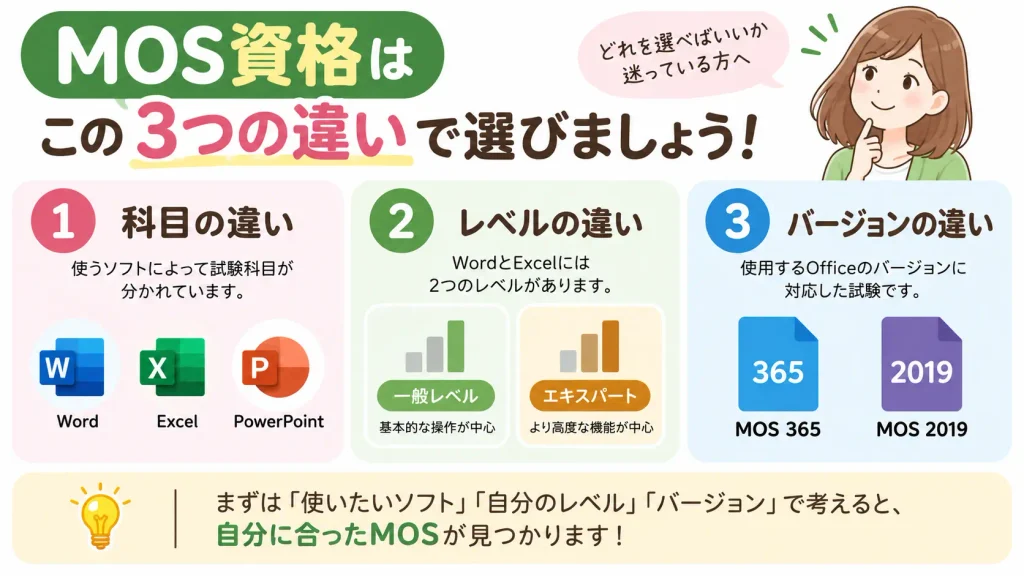
① 科目の違い|Word・Excel・PowerPointなど
MOSには、使用するソフトごとに試験科目があります。
主な科目を見てみましょう。
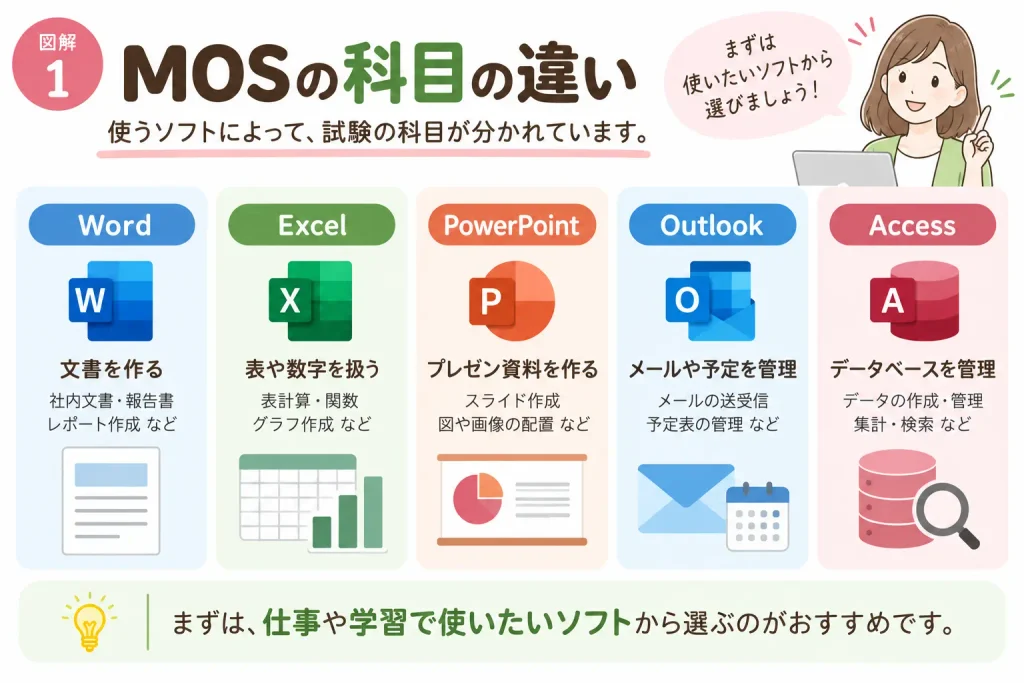
※2026年9月時点の公式試験一覧では、OutlookとAccessは2019版が掲載されています。Accessは上級レベルのみです。
初めてMOSを受ける方は、まずWord・Excel・PowerPointの中から、自分の目的に合うものを考えると選びやすいでしょう。
たとえば、事務職を目指している場合でも、求人によって求められるスキルは異なります。
応募したい仕事でどのソフトが使われるのか、確認してみるのも一つの方法です。
② レベルの違い|一般とエキスパート
WordとExcelには、一般レベルと上級レベル(エキスパート)があります。
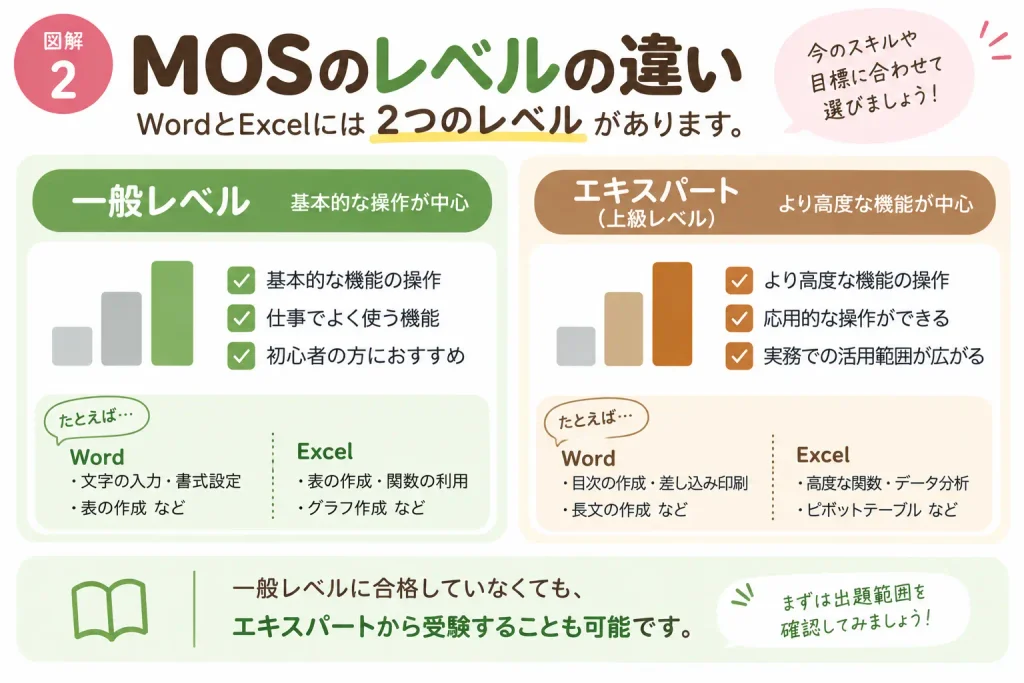
一般レベルに合格していなくても、エキスパートから受験することは可能です。
ただし、パソコン操作にまだ自信がない方は、一般レベルの出題範囲から確認する方法があります。
最初から難しい試験を選ぶ必要はありません。
今の自分に合ったところから始めて、少しずつ学習を進めていきましょう。
③ バージョンの違い|MOS 365とMOS 2019
MOSには、Officeのバージョンによる違いもあります。
2026年9月時点では、MOS 365とMOS 2019の試験が実施されています。
この数字は、資格の難易度を表しているわけではありません。
どのOffice製品に対応した試験なのかを表しています。
- MOS 365:Microsoft 365 Appsをベースにした試験
- MOS 2019:Office 2019に対応した試験
どちらを選ぶか迷ったら、まずは自分が普段使っているOfficeのバージョンを確認しましょう。
対策教材も、受験する試験に対応したものを選ぶ必要があります。
「365の方が数字が大きいから難しい」という考え方ではなく、学習環境や受験目的に合わせて選んでください。
詳しくは、MOS公式サイトの試験概要 でも確認できます。
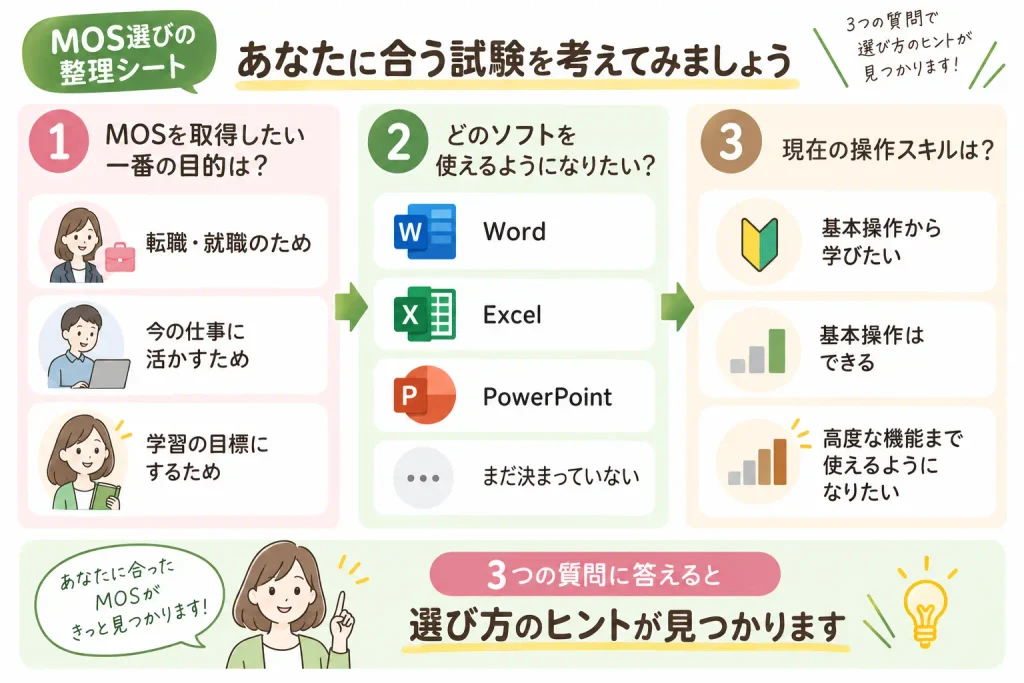
初心者がMOSを選ぶときの3ステップ
ここまで種類をご紹介しましたが、「自分の場合はどうすればいいの?」と迷う方もいらっしゃるかもしれません。
そんなときは、次の順番で考えてみましょう。
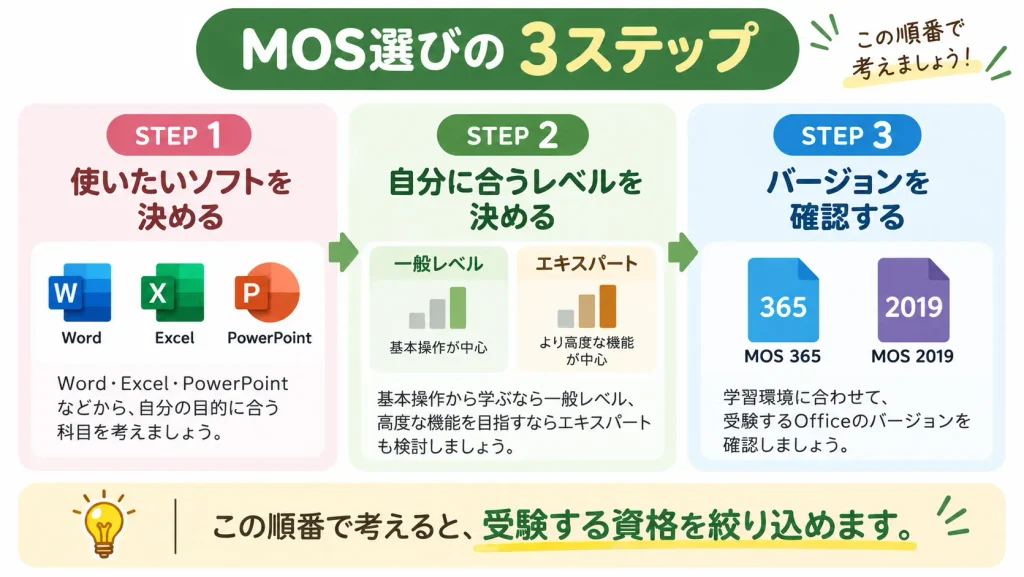
例えば、こんなふうに選んでみましょう
- 「仕事でExcelを使えるようになりたいから、科目はExcelにしよう」
- 「初めてのMOSだから、まずは一般レベル(スペシャリスト)に挑戦しよう」
- 「いつも使っているOfficeは365だから、バージョンは365にしよう」
この3つが決まれば、受験する資格は……
MOS Excel 365 一般レベル(スペシャリスト)
このように、「科目 → レベル → バージョン」の順番で考えると、
自分が受験したい資格を具体的に決められます。
最初からすべての種類を覚える必要はありません。自分の目的に合わせて、一つずつ選んでいきましょう。
受験する前に確認しておきたいこと
受けたい資格が決まってきたら、申し込みの前にいくつか確認しておきましょう。
試験の出題範囲
MOS公式サイトでは、科目ごとに出題範囲が公開されています。
どんな操作が必要なのかを確認してから、学習を始めるとよいでしょう。
対策教材のバージョン
MOS 365を受験するなら、MOS 365に対応した教材を選びます。
試験科目だけでなく、バージョンまで確認しておきましょう。
受験料と受験方法
MOSには受験料がかかります。
学割の対象になる場合もあるため、申し込み前に最新の料金や条件を確認しましょう。
試験の詳細は、MOS公式サイト で確認できます。
資格を選ぶ前の不安を整理する
アクアが大切にしたいのは、資格の名前だけで判断するのではなく、取得する目的を整理することです。
- 転職に向けてパソコンスキルを身につけたいのか。
- 今の仕事で使えるようになりたいのか。
- それとも、学習の目標として資格に挑戦したいのか。
目的によって、選ぶ資格も変わります。
資格取得は一つの目標ですが、その先でパソコンを使えるようになることも大切です。
今の段階で受験する資格が決まっていなくても、焦る必要はありません。
まずは、自分が何をできるようになりたいのか、整理するところから始めてみてください。
まとめ
MOS資格には、科目・レベル・バージョンの3つの違いがあります。
初心者の方が迷ったときは、次の順番で考えてみましょう。
- 使いたいソフトを決める
- 自分に合ったレベルを決める
- 学習環境に合うバージョンを確認する
文書作成を身につけたいならWord、表計算を身につけたいならExcelの一般レベルが候補になります。
転職が目的なら、応募したい仕事で求められているソフトを確認しましょう。
今日できる最初の一歩は、
WordかExcelなど、気になる科目を一つ選んで、公式サイトの出題範囲を見てみることです。
資格の種類をすべて覚える必要はありません。
自分の目的に合うものを、一つずつ確認していけば大丈夫です。
もし一人で選ぶのが難しいと感じたら、アクアパソコン教室にご相談ください。
今のスキルや目的を整理しながら、自分に合った学び方を考えていきましょう。
焦らず、一歩ずつ始めてみませんか?
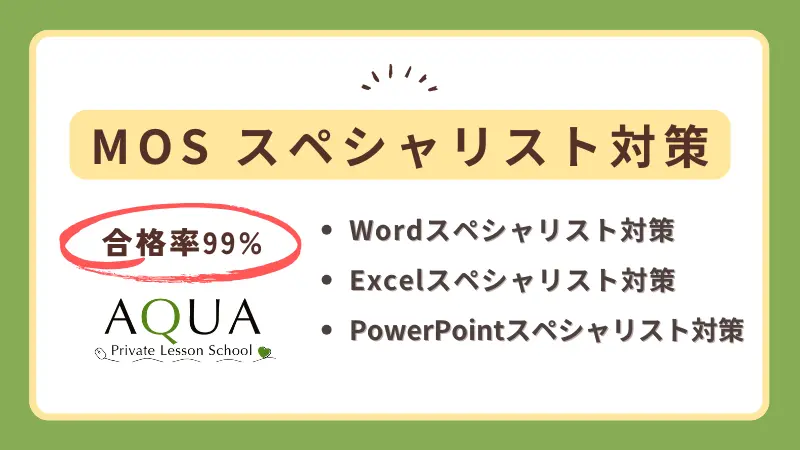
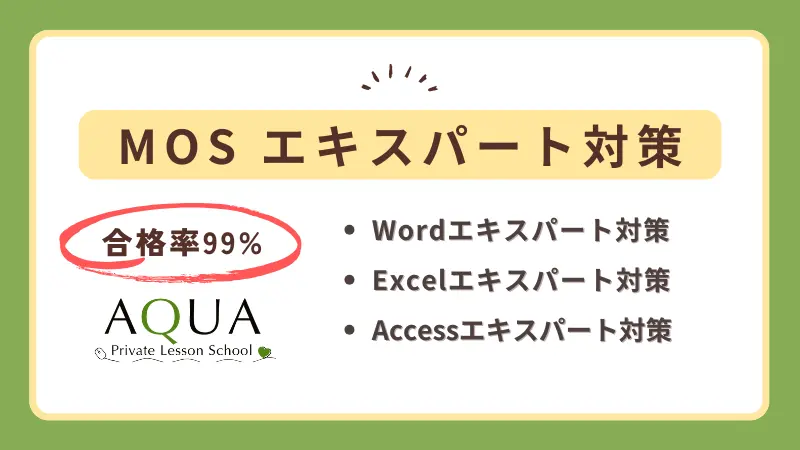
アクアのおススメ講座
無料カウンセリング・体験レッスンへお気軽に
受講前に相談をして決めたい、体験レッスンを受けたいという方のために、無料カウンセリングや無料体験レッスンを実施しています。「100回聞いても怒られない」マンツーマンレッスンですので、全く初めてという方でも安心して学べます。
事前予約制となっております。お電話またはネットにてご予約ください。