






「新しいパソコンに買い替えたけれど、古いパソコンをどう処分したらいいか分からなくて、そのまま置いてあります」
実は、このようなご相談は少なくありません。
仕事で使っていたパソコンには、お客様の情報や会社の資料、メール、写真など、さまざまなデータが入っていることがあります。そのため、
- 「ファイルを削除してから捨てれば大丈夫?」
- 「初期化すればいい?」
- 「やっぱり壊した方が安全?」
分からないまま処分するのも心配なので、とりあえず会社の棚や倉庫に置いている。
そんなケースもあります。
パソコンの処分というと難しく感じますが、最初から専門的な知識が必要なわけではありません。
まず知っておきたいのは、会社のパソコンは「ファイルを削除して終わり」ではないということです。
今回は、会社で使っていたパソコンを処分するとき、データをどうすればよいのかを分かりやすく整理してみます。
「削除したから大丈夫」とは限りません
パソコンの中にあるファイルを削除する。
さらに、ごみ箱も空にする。
画面上からファイルがなくなるので、
「これでデータは消えた」と思いますよね。
ところが、一般的なファイルの削除では、データそのものがすぐに完全消去されるとは限りません。
画面から見えなくなっていても、専用のソフトなどを使うことでデータを復元できる場合があります。
家庭で使っているパソコンなら、
「間違えて写真を消してしまった!」
というときに、データを復元できる可能性があるのはありがたいことです。
しかし、会社のパソコンを手放すときは事情が違います。
例えば、
- お客様や取引先の情報
- 社員の個人情報
- 見積書や請求書
- 契約書
- メール
- 社内資料
などが保存されていたかもしれません。
だからこそ、会社のパソコンを社外へ出す場合には、普段行っている「削除」と、処分するときの「データ消去」は分けて考える必要があります。
では、どうすればよいのでしょうか。
データはどうやって消せばいい?
データを消す方法は一つではありません。
パソコンの状態や、このあとどう処分するかによって選択肢が変わります。
代表的な方法を知っておくだけでも、判断しやすくなります。
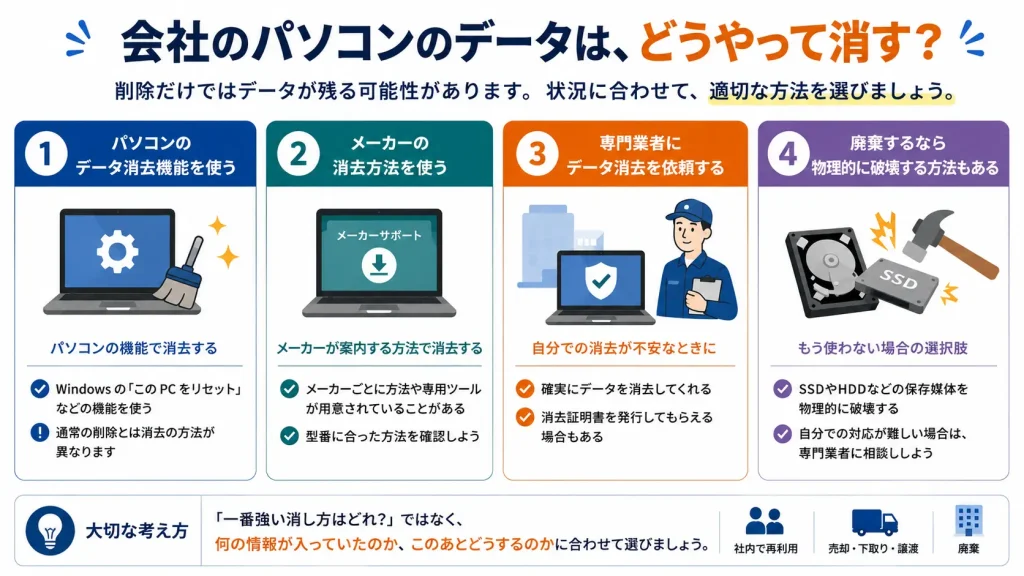
パソコンのデータ消去機能を使う
Windowsには、パソコンをリセットするときに、データのクリーニングを行う方法があります。
通常のファイル削除とは違い、パソコンを手放すことを想定してデータを消去するための選択肢があります。
ただし、
「初期化した=どの方法でも同じようにデータが消える」
というわけではありません。
Windowsのバージョンやパソコンの状態によっても操作方法は異なるため、売却や廃棄をする場合は、単に初期状態へ戻すだけではなく、手放すことを前提とした消去方法になっているかを確認することが大切です。
メーカーが用意している消去方法を確認する
パソコンメーカーによっては、データ消去の方法や専用機能を案内していることがあります。
メーカー名と型番が分かるのであれば、
「このパソコンを処分するときは、どのようにデータを消去すればよいか」
をメーカーの公式サイトやサポートで確認するのも一つの方法です。
自己流で操作するより、その機種に合った方法を確認できます。
専門業者にデータ消去を依頼する
「自分で操作して、本当に消えているのか判断できない」
そんな場合は、無理に自社だけで対応する必要はありません。
データ消去に対応している専門業者へ依頼する方法があります。
特に、
- 多くの顧客情報を扱っていた
- 社員の個人情報が入っていた
- 経理や契約関係に使っていた
- 何のデータが入っているのか分からない
といったパソコンなら、専門業者への依頼を検討してもよいでしょう。
その際には、
「どのような方法でデータを消去しますか?」と確認してみてください。
会社として処分の記録を残しておきたい場合には、データ消去の証明書などを発行してもらえるか確認しておく方法もあります。
完全に廃棄するなら、保存媒体を物理的に破壊する方法もある
もうパソコンとして使用せず、売却や下取りもしない場合には、データが保存されているSSDやハードディスクを物理的に破壊する方法もあります。
ただし、
「パソコン本体をハンマーで壊せばいい」という意味ではありません。
データが保存されている部分を適切に処理する必要があります。
パソコンの分解方法が分からない場合や、どこにデータが保存されているのか判断できない場合は、無理に自分で壊さず、専門業者へ相談する方が安心です。
「どの方法が正解?」と迷ったら
ここまで読むと、
「結局、うちのパソコンはどの方法で消せばいいの?」
と思われるかもしれません。
すべての会社、すべてのパソコンに同じ方法が必要なわけではありません。
まず考えたいのは、
「このパソコンをこのあとどうするのか」です。
社内で別の人が使う
会社の中で別の社員が使うのであれば、必要なデータを移行したうえで、以前使っていた人のデータやアカウントを整理します。
社外へ出す場合とは、必要な対応も違います。
売却・下取り・譲渡する
パソコンが会社の外へ出て、別の人が使用する可能性があります。
そのため、通常のファイル削除だけではなく、手放すことを前提としたデータ消去を行います。
自社で適切に消去できているか判断できない場合には、専門業者へ依頼する方法もあります。
廃棄する
もうパソコンとして使用しないのであれば、データ消去を行ったうえで廃棄します。
重要な情報を扱っていたパソコンであれば、専門業者によるデータ消去や、保存媒体の物理的な破壊を検討する場合もあります。
つまり、
「初期化と物理破壊のどちらが正解?」
と考えるより、
何の情報が入っていたパソコンを、このあとどうするのか
から考える方が判断しやすくなります。
処分する前に確認したい3つのこと
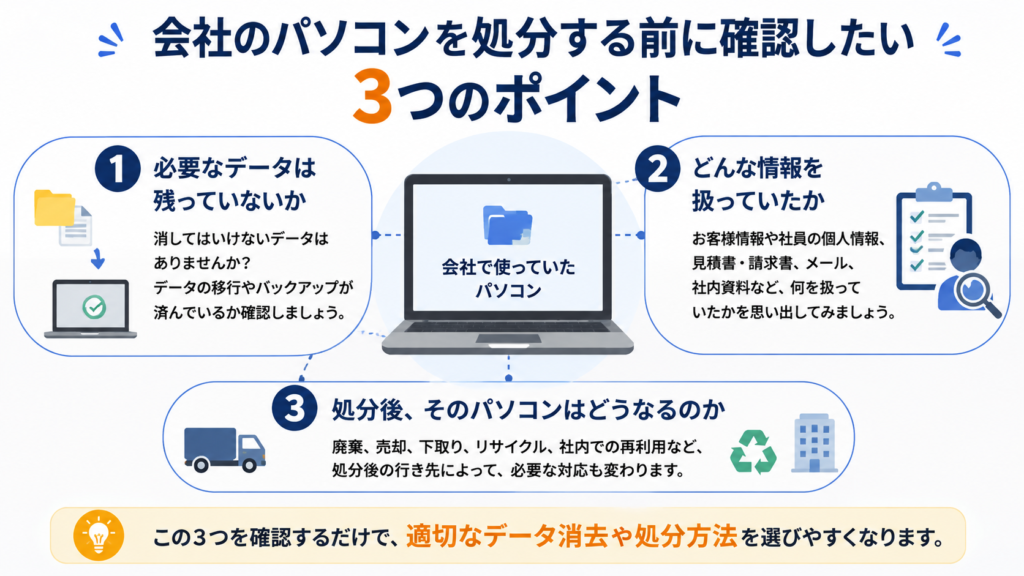
古いパソコンを処分するときは、いきなり初期化したり捨てたりせず、まず3つ確認してみてください。
1.必要なデータは移しましたか?
新しいパソコンへ買い替えたとき、
「全部移したつもりだった」ということがあります。
しかし、しばらくしてから、
- 「あの資料がない」
- 「昔のデータが必要になった」
と気づくこともあります。
データを消去してからでは戻せない場合があります。
まず、新しいパソコンへのデータ移行や必要なバックアップが済んでいるか確認します。ます。
2.どんな情報を扱っていたか
次に、そのパソコンを何の仕事に使っていたのかを思い出してみます。
経理、お客様対応、メール、見積書作成、社員管理など、会社によって使い方はさまざまです。
「大したものは入っていないと思う」ではなく、
何の仕事に使っていたパソコンなのか
を一度確認してみると、必要なデータ消去の方法を考えやすくなります。
3.処分後、そのパソコンはどうなるのか
「処分」といっても、
- 廃棄
- 売却
- 下取り
- リサイクル
- 譲渡
- 社内で再利用
など、その後はさまざまです。
特に会社の外へ出す場合には、
次に誰かが使う可能性があるという前提で考えることが大切です。
この3つを確認してから、データ消去や処分へ進むと安心です。
「分からないから置いておく」?
実際に、
「買い替えたパソコンが何台か、そのまま置いてあります」
というお話を伺うことがあります。
- 処分方法が分からない。
- データが残っているかもしれない。
- 壊していいのかも分からない。
そうすると、
「とりあえず置いておこう」となるのも無理はありません。
すぐに困るわけでもないので、パソコンの処分は後回しになりやすいのです。
しかし、何年も経つと、
- 「これは誰が使っていたパソコン?」
- 「中に何が入っている?」
- 「もうデータは移した?」
と、さらに分からなくなってしまいます。
大切なのは、急いで捨てることではありません。
使わなくなった時点で、処分までの流れを決めることです。
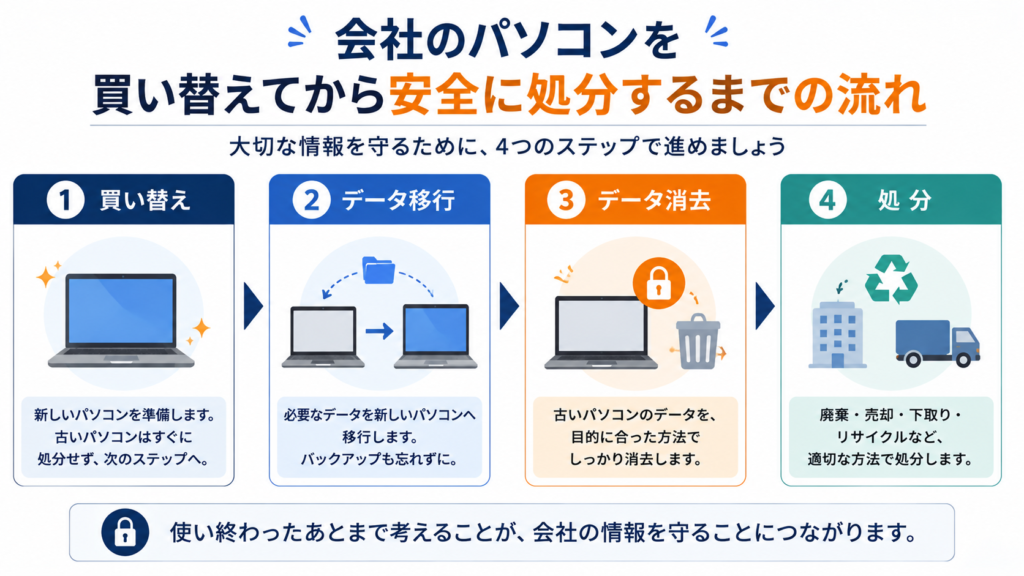
買い替えは「処分まで」で一つの流れ
小さな会社では、
「新しいパソコンを買う」ところまでは考えていても、
古いパソコンをどうするかまでは決めていないことがあります。
そこで、
買い替え
↓
必要なデータを移行
↓
移行できたことを確認
↓
古いパソコンのデータを消去
↓
売却・下取り・廃棄などへ
ここまでを一つの流れにしておくと安心です。
難しい社内規程を作る必要はありません。
例えば、
- 「古いパソコンは勝手に捨てない」
- 「データ移行を確認してから消去する」
- 「会社の外へ出すときはデータ消去を確認する」
といった基本的なルールだけでも違います。
担当者が変わっても、
「うちの会社ではこうする」
と分かる状態を作っておくことが大切です。
ITセキュリティは「捨てるとき」まで
セキュリティ対策というと、
ウイルス対策ソフト、パスワード、迷惑メール対策などを思い浮かべる方が多いと思います。
もちろん、それらも大切です。
でも会社の情報を守るという意味では、
パソコンを使っている間だけではなく、使い終わったあとまで考える
こともITセキュリティの一つです。
だからといって、社長さま自身がデータ消去の専門家になる必要はありません。
大切なのは、
「削除したから大丈夫かな?」
と迷ったときに、そのまま自己判断で処分しないことです。
- 分からなければ、メーカーに確認する
- 専門業者に聞く
- 詳しい人と一緒に確認する
それで十分です。
アクアでは、何でも自分でできるようになることがIT対策だとは考えていません。
自分で判断することと、詳しい人に確認することを分けられること。
それも、小さな会社にとって大切なITとの付き合い方だと思っています。
今日からできること
もし会社に、使わなくなったパソコンが置いてあれば、今日は捨てなくても大丈夫です。
まず、
「古いパソコンが何台あるか」だけ確認してみてください。
そして一台ずつ、
- 誰が使っていた?
- 何の仕事に使っていた?
- 必要なデータは移行済み?
- このあとどうする?
を確認します。
処分方法を決めるのは、そのあとで大丈夫です。
「何となく置いてあるパソコン」を「確認が必要なパソコン」として把握する。
まずは、そこから始めてみてください。
この記事のまとめ
会社のパソコンは、ファイルを削除してごみ箱を空にしただけでは、データが完全に消去されたとは限りません。
会社の外へパソコンを出す場合には、
- パソコンのデータ消去機能を使う
- メーカーが案内する方法を確認する
- 専門業者へデータ消去を依頼する
- 廃棄する場合は保存媒体の物理的な破壊も検討する
など、そのパソコンに合った方法を考える必要があります。
ただし、
「一番強力な消し方はどれ?」と考える必要はありません。
まず、
- 何の情報が入っていたのか
- このあとパソコンをどうするのか
を確認すること。
そこから、自社に合った方法を選べば大丈夫です。
「古いパソコンが何台もあるけれど、どうしたらいいか分からない」
そんな状態からでも、一つずつ整理できます。
分からないことまで、社長さまが一人で判断する必要はありません。
セキュリティのルール作り、一緒に進めます
セキュリティ事故の備えについて、設定を一緒に確認してほしい──そういったご相談も、IT伴走ではお受けしています。
まずは無料相談からどうぞ。

さらに詳しく知りたい方へ
こんなお悩みはありませんか?
ITについて
- 誰に相談すればいいか分からない
- 社内にIT担当者がいない
- パソコンやネットワークのトラブルが起きるたびに困ってしまう
- AIやDXに興味はあるけれど、何から始めればいいか分からない
小さな会社では、ITの悩みを社長さまが一人で抱え込んでしまうことが少なくありません。
実は、このようなご相談をいただくことは、とても多いです。
私たちがお手伝いできること
アクアデジタルパートナーは、小さな会社のIT担当者のような立場で、社長さまのITに関するお悩みを一緒に考えるIT伴走サービスです。
新しいシステムを導入することや、難しい専門用語を並べることが目的ではありません。
- 今、本当に困っていることは何か
- この会社に合った方法は何か
そんなことを一緒に整理しながら、無理なく続けられる方法を考えていきます。
「こんなことを聞いてもいいのかな?」
そう思うような内容でも、気軽にご相談いただけたら嬉しく思います。
無料カウンセリングへお気軽に
「これ、誰に聞けばいいんだろう?」そんなITの悩みがあれば、まずはお気軽にご相談ください。
現状の課題整理や、どこから始めるべきかのご相談も可能です。
事前予約制となっております。お電話またはネットにてご予約ください。
社長がひとりにならないIT伴走
小さな会社のITは、社長がひとりで抱え込んでしまうことが少なくありません。
もし「誰かにちょっと相談できたら」と感じることがあれば、お気軽にご相談ください。
アクアデジタルパートナーでは、小さな会社のITを一緒に考える「IT伴走」を行っています。