


「パソコンを買おうと思ったけれど、種類が多くて選べません」
アクアでも、このようなご相談をよくいただきます。
パソコンを見比べていると、メーカーや性能だけでもたくさんの違いがあります。
さらに「Officeあり」「Officeなし」という違いまで出てくると、
- 「そもそもOfficeって必要なの?」
- 「WordやExcelを使わないなら、なくても大丈夫?」
- 「Googleスプレッドシートやドキュメントではダメ?」
と迷ってしまいますよね。
Officeが必要かどうかによって、パソコン選びも変わります。
でも、最初から「Officeは付けておいたほうが安心」と決める必要はありません。
大切なのは、自分がパソコンで何をしたいのかから考えることです。
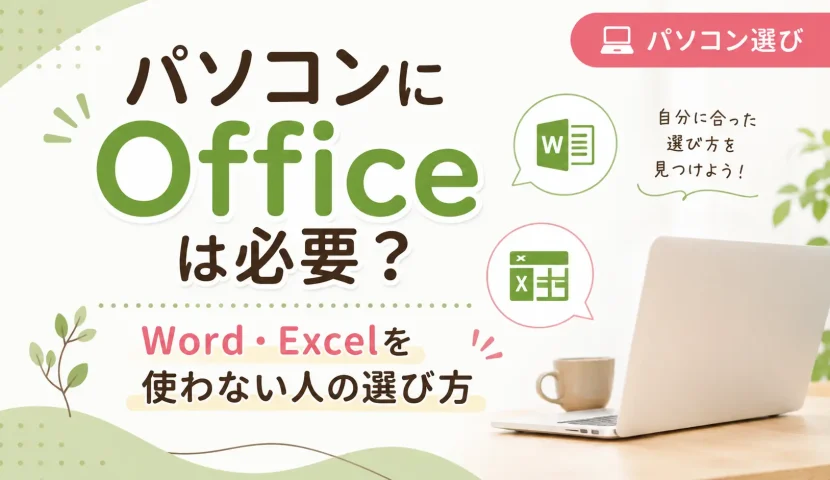
今回は、WordやExcelをあまり使わない方に向けて、Officeが必要かどうかを考えるポイントを一緒に整理してみましょう。
すべての人にOfficeが必要とは限らない
まず知っておいていただきたいのは、
パソコンを買う人全員にOfficeが必要なわけではないということです。
Microsoft Officeには、WordやExcel、PowerPointなど、仕事でもよく使われる便利なソフトがあります。
ただ、パソコンの使い方は人によって違います。
たとえば、
- インターネットを見る
- メールをする
- YouTubeなどの動画を見る
- 写真を保存する
- ネットショッピングをする
といった使い方が中心なら、WordやExcelをほとんど使わないこともあります。
その場合、「みんな使っていそうだから」という理由だけでOffice付きを選ばなくても大丈夫です。
反対に、仕事や学校などでWordやExcelのファイルをやり取りするのであれば、Officeがあることで使いやすくなる場合があります。
つまり、「Officeが必要か」という質問に、全員に共通する一つの正解があるわけではありません。
自分の使い方に必要かどうか。
ここから考えると、パソコン選びが少し分かりやすくなります。
Officeが必要か迷うのは自然なことです
パソコンを購入するときに難しいのは、まだ使い始めていない段階で「これから何が必要になるのか」を考えなければならないことです。
「今はExcelを使わないけれど、将来必要になるかもしれない」
そう考えると、迷ってしまうのも自然です。
特に初めてパソコンを買う方や、久しぶりに買い替える方は、
「付いていないものを買って後悔したくない」
という気持ちもあると思います。
そんなときは、Officeの有無だけを見て決めるのではなく、まず普段の使い方を書き出してみるのがおすすめです。
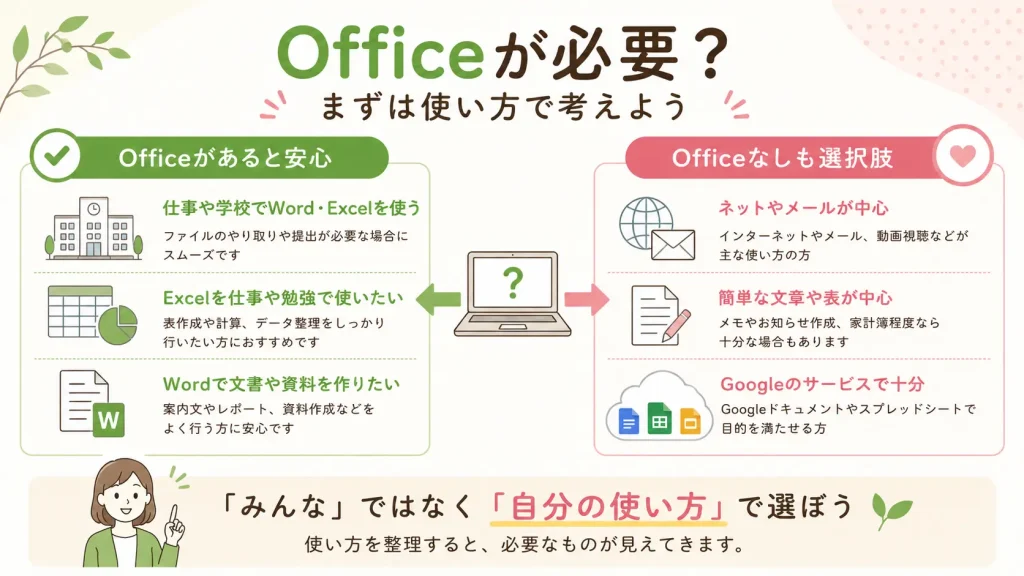
Officeがあると安心しやすい人
たとえば、次のような使い方をする予定がある方は、WordやExcelが使える環境を用意しておくと安心です。
仕事や学校でWord・Excelを使う
会社や学校からWordやExcelのファイルを受け取り、そのまま編集したり提出したりする機会が多い場合です。
特に、相手と同じ形式でファイルをやり取りする必要がある場合は、自分だけで判断せず、勤務先や学校などに必要な環境を確認しておくと安心です。
Wordで文書を作る機会が多い
案内文や資料など、Wordを使った文書作成をする予定がある場合も、Officeを使う選択肢があります。
「仕事でWordを覚えたい」という目的でパソコンを購入する方なら、練習する環境として必要になることもあります。
Excelを仕事や勉強で使いたい
表を作ったり、計算したり、仕事でExcelを覚えたりしたい方も同じです。
特に「転職に向けてExcelを練習したい」という目的があるなら、パソコン購入時に学習環境まで考えておくと選びやすくなります。
Officeがなくても困りにくい人
一方で、Officeを使う予定がほとんどない方もいます。
たとえば、
- インターネットやメールが中心
- 動画を見ることが多い
- 簡単な文章が作れればよい
- 家計などの簡単な表を作りたい
- Googleのサービスを普段から利用している
といった場合です。
こうした使い方なら、「Officeなし」という選択肢も考えられます。
大切なのは、Officeが入っているかどうかだけでパソコンの良し悪しを決めないことです。
使わない機能を増やすよりも、自分がよく使うことを快適にできるパソコンを選ぶという考え方もあります。
Googleサービスで代用できる?
これもよくいただく質問です。
Googleには、
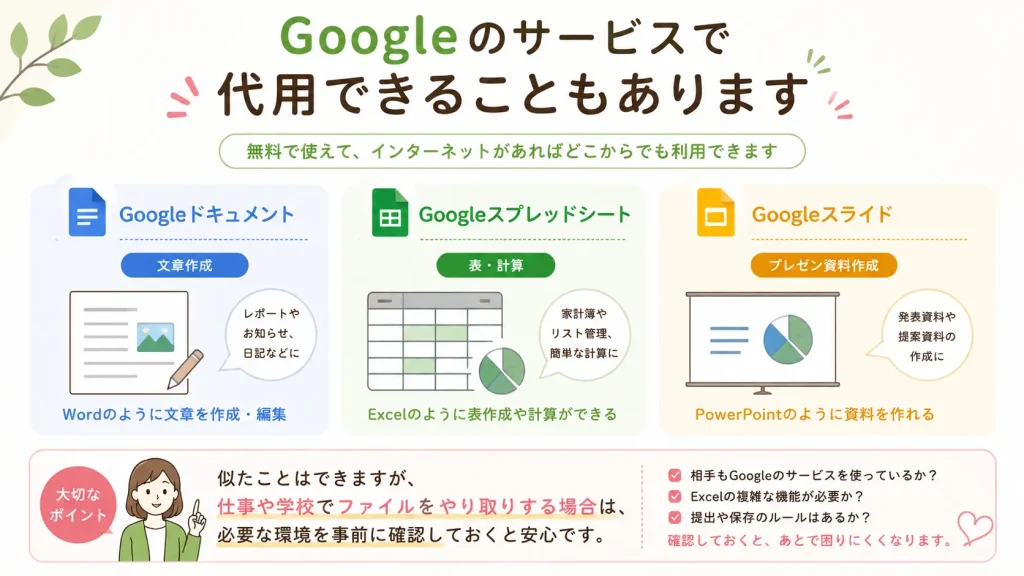
- 文章を作れる「Googleドキュメント」
- 表や計算ができる「Googleスプレッドシート」
- プレゼンテーション資料を作れる「Googleスライド」
があります。
そのため、使い方によっては、WordやExcelなどを使わなくても目的を満たせる場合があります。
たとえば、自分用の簡単な文章を作ったり、家計の表を作ったりする程度なら、Googleのサービスで十分という方もいるでしょう。
一方で、「似たことができる」ことと「まったく同じように使える」ことは別です。
仕事などでWordやExcelのファイルを頻繁に受け取る場合は、相手とのやり取りまで考えて選ぶことが大切です。
「無料で代用できるからOfficeはいらない」と一律に考えるのではなく、
誰と、どんなファイルをやり取りするのかまで確認しておくと安心です。
「念のためOffice付き」にする前に
パソコン選びでは、
「よく分からないから、とりあえず全部付いているものにしよう」
と思うことがあります。
もちろん、それも一つの選択です。
ただ、必要か分からないものまで条件に加えていくと、本当に自分に必要なパソコンが見えにくくなることもあります。
アクアでは、パソコン選びで迷ったときほど、スペックやソフトの名前から考えるのではなく、
「このパソコンで何をしたいですか?」
というところから整理することを大切にしています。
Officeについても同じです。
「Officeが必要か?」から考えるのではなく、
- 「Wordで何をしたい?」
- 「Excelで何をしたい?」
- 「仕事でファイルを受け取ることはある?」
と、一つずつ具体的にしていきます。
そうすると、「自分には必要そう」「今の使い方ならなくてもよさそう」という判断がしやすくなります。
Office以外も見てみましょう
Officeの有無はパソコン選びの一つの条件ですが、それだけで決める必要はありません。
たとえば、
- 画面は見やすいか
- キーボードは使いやすいか
- 持ち運ぶことがあるか
- 普段使いたいソフトが動くか
- 自分に必要な保存容量があるか
など、確認したいことはほかにもあります。
Officeのことで悩みすぎてしまったら、いったん「Officeあり・なし」から離れて、自分がどんな場面でパソコンを使っているかを考えてみてください。
そこから必要なものを一つずつ選んでいけば大丈夫です。
今日できる小さな一歩
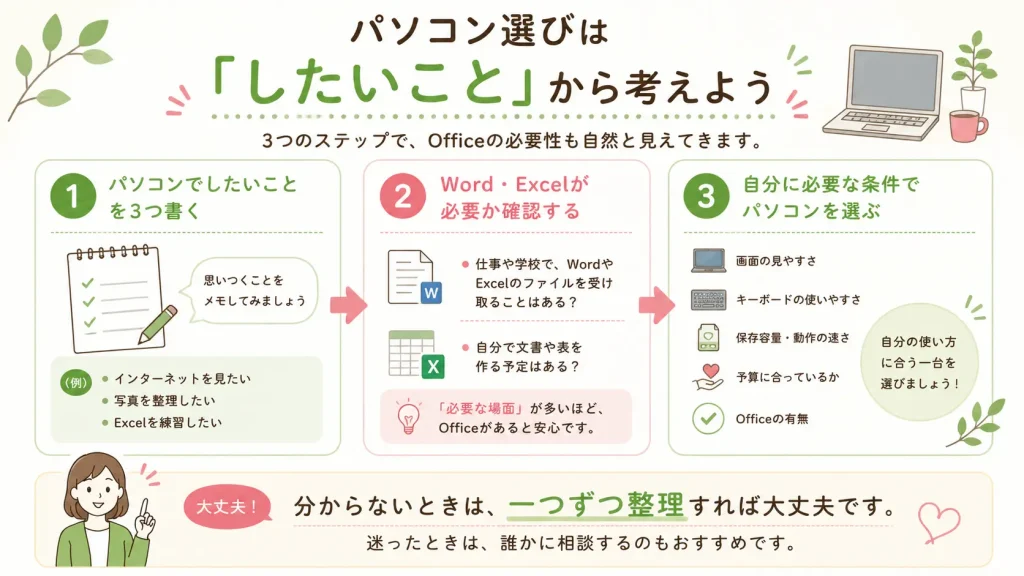
これからパソコンを買う方は、まず紙やスマートフォンのメモに、
「新しいパソコンでしたいこと」
を3つほど書いてみてください。
たとえば、
- 「インターネットを見たい」
- 「写真を整理したい」
- 「仕事のExcelを練習したい」
というくらいで十分です。
その中にWordやExcelが必要な作業があるのかを確認してみましょう。
さらに仕事や学校で使う場合は、「WordやExcelが必要ですか?」と確認しておくと、購入後の行き違いを減らしやすくなります。
パソコン選びは、詳しい人でなければできないものではありません。
「自分が何をしたいのか」を一つずつ整理することが、選ぶための最初の一歩です。
まとめ
Officeは便利ですが、すべての方が同じように必要とするものではありません。
WordやExcelを仕事や学校で使う方もいれば、インターネットやメールが中心で、Officeをほとんど使わない方もいます。
GoogleドキュメントやGoogleスプレッドシートなどで目的を満たせる場合もあります。
大切なのは、
「Officeが入っているほうがいいパソコン」ではなく、「自分の使い方に合っているパソコン」を選ぶこと。
パソコン売り場やオンラインショップを見て、「種類が多すぎて分からない」と感じても大丈夫です。
まずは、何に使いたいのかを整理するところから始めてみてください。
一人で整理するのが難しいと感じたときは、誰かに相談しながら選ぶ方法もあります。
アクアパソコン教室でも、パソコンについて「こんなことを聞いてもいいのかな」と思うようなことから、一緒に整理していきます。
アクアのおススメ
パソコンを買っても使いこなせるかな、初期設定も難しそう…とご不安な方も多いでしょう。
アクアパソコン教室では、そんな方に向けてパソコン販売も行っております。
「まるっとおまかせパソコン販売」は、初期設定や無料レッスン(10回)、出張サポート、など5大特典がついた大変お得なセットとなっております。Windows、Macともにご用意しておりますのでぜひご検討ください。
また、Macを持っているけれど周りに聞く人がいなくて…という方もご安心ください!アクアパソコン教室ではMac講座もございます。ご自身のMacBookを持込んでレッスンを受けることができますよ。
無料カウンセリング・体験レッスンへお気軽に
受講前に相談をして決めたい、体験レッスンを受けたいという方のために、無料カウンセリングや無料体験レッスンを実施しています。「100回聞いても怒られない」マンツーマンレッスンですので、全く初めてという方でも安心して学べます。
事前予約制となっております。お電話またはネットにてご予約ください。