





「Googleスプレッドシートを使うようになったのですが、Excelじゃなくてもいいんですか?」
最近、こんなご質問をいただくことが増えてきました。
特にフリーランスの方や、仕事でほかの方とデータを共有する機会がある方は、相手からGoogleスプレッドシートを共有されて、初めて使ったということもあります。
すると、
- 「Excelとは何が違うの?」
- 「Googleスプレッドシートがあれば、Excelを買わなくてもいい?」
- 「仕事をするなら、やっぱりExcelが必要?」
と迷いますよね。
先にお伝えすると、どちらか一方が正解というわけではありません。
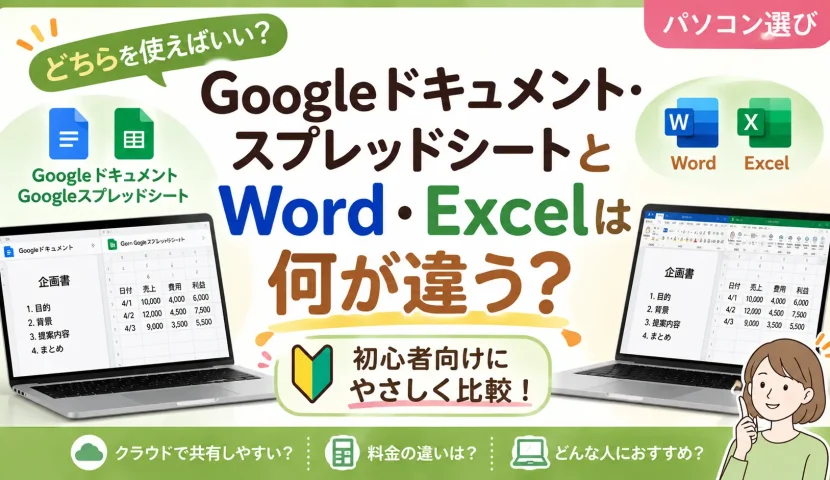
Googleドキュメント・スプレッドシートにも、Word・Excelにも、それぞれ得意なことがあります。
大切なのは、「どちらが優れているか」ではなく、自分が何をしたいのかに合わせて選ぶことです。
今回は、パソコンがあまり得意ではない方にも分かるように、違いをできるだけやさしくご紹介します。
GoogleとMicrosoft 文書・表計算の違い
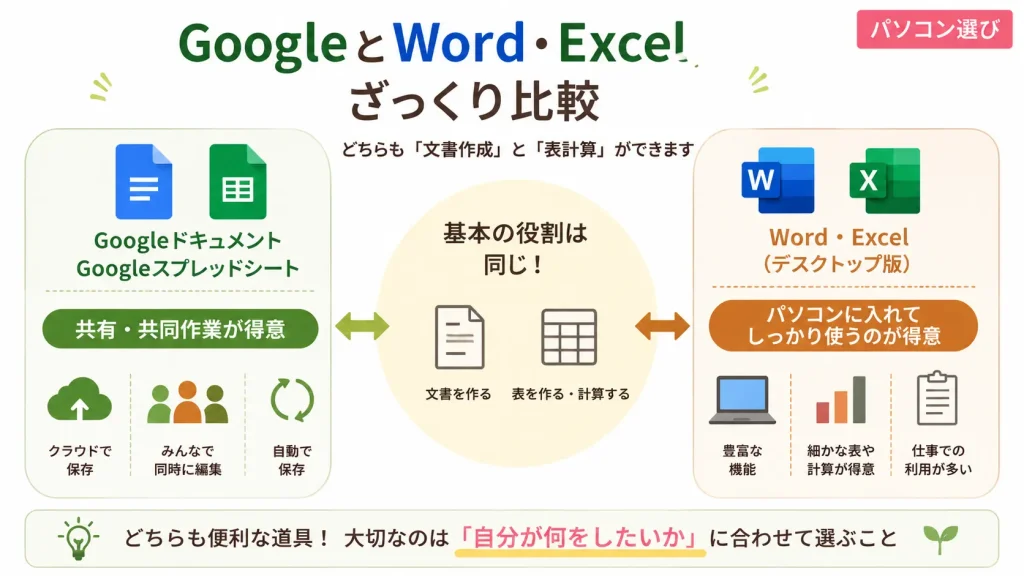
まず、それぞれの役割はよく似ています。
文章を作るなら、
- Googleドキュメント
- Microsoft Word
表を作ったり計算したりするなら、
- Googleスプレッドシート
- Microsoft Excel
です。
そのため、普段使う範囲では「同じようなことができる」と感じる方も多いと思います。
ただし、大きく違うのは、もともとの作り方や使い方の考え方です。
GoogleドキュメントやGoogleスプレッドシートは、Googleドライブ上に保存して、ブラウザから利用することを基本としたサービスです。
一方、WordやExcelにはWeb版もありますが、Microsoft 365などで利用できるパソコンにインストールするデスクトップ版もあります。
つまり、
- Googleは「インターネット上で使う」ことが得意。
- Word・Excelのデスクトップ版は「パソコンに入れてしっかり使う」ことが得意。
まずは、このくらいの違いから理解しておけば大丈夫です。
Googleドキュメント・スプレッドシートの特徴
Googleアカウントがあれば始めやすい
GoogleドキュメントやGoogleスプレッドシートは、Googleアカウントがあれば利用できます。
普段Gmailを使っている方なら、すでにGoogleアカウントを持っていることも多いでしょう。
ソフトをパソコンにインストールしなくても、ブラウザから利用できます。
- 「まず表を作ってみたい」
- 「簡単な文書を作りたい」
という場合には、始めやすい選択肢です。
複数人で一緒に作業しやすい
Googleスプレッドシートを使う方が増えている理由の一つが、共有のしやすさです。
相手に共有すると、同じファイルを見ながらリアルタイムで編集できます。
たとえばフリーランスの仕事で、
「この表に進捗を入力してください」
とGoogleスプレッドシートを共有された経験がある方もいるかもしれません。
ファイルをメールで送り合って、
「どれが最新版だったかな?」と迷いにくいのも便利なところです。
自動で保存される
GoogleドキュメントやGoogleスプレッドシートでは、オンラインで作業している内容がGoogleドライブへ自動的に保存されます。
「保存ボタンを押すのを忘れて、せっかく作ったものが消えてしまった」
という心配を減らせるのは、初心者の方にとってもうれしいところです。
Word・Excelの特徴
では、Googleが便利ならWordやExcelはいらないのでしょうか。
ここは、そう簡単には言い切れません。
細かな文書作成や表計算をしたいときに便利
WordやExcelのデスクトップ版には、多くの機能があります。
Wordなら、文書のレイアウトを細かく整えたい場合などに便利です。
Excelも、表を作って簡単な計算をするだけでなく、関数やグラフ、データ分析など、さまざまな用途に利用されています。
仕事で決められたExcelファイルを扱う場合や、Excel独自の機能を使う場合には、Excelが必要になることがあります。
仕事ではWord・Excel形式を指定されることもある
転職や仕事を考えている方からは、
「Googleスプレッドシートが使えれば、Excelを勉強しなくてもいいですか?」
と聞かれることもあります。
この場合も、目的によります。
仕事先から「Excelファイルで提出してください」と指定されたり、職場でExcelを使っていたりするのであれば、Excelの操作を覚えておいたほうが安心です。
反対に、仕事相手がGoogleスプレッドシートを中心に使っているなら、Googleスプレッドシートに慣れておくことも役立ちます。
「どちらを勉強すべきか」ではなく、自分がこれから使う環境に合わせて考えるのがおすすめです。
どちらにも「Webで使う方法」がある
ここは、少し誤解しやすいところです。
「Googleは無料、Word・Excelは有料」
と思っている方もいらっしゃいますが、現在はMicrosoftにもブラウザで利用できる無料のWeb版Word・Excelがあります。
一方、有料のMicrosoft 365などでは、パソコンにインストールするデスクトップ版Word・Excelを利用でき、Web版より多くの機能を使えます。
Google側にも、個人で利用するサービスだけでなく、企業などで使われるGoogle Workspaceがあります。
そのため、単純に
- 「Google=無料」
- 「Microsoft=有料」
と覚えるよりも、
自分が必要な機能や使い方によって選択肢が変わる
と考えておくと分かりやすいと思います。
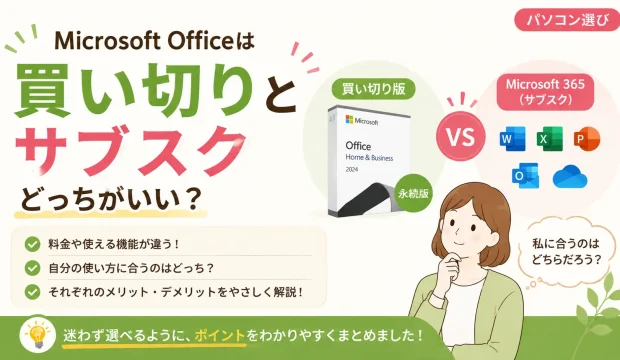
関連記事→「無料のWord・Excelでも大丈夫?有料版Microsoft Officeとの違いを解説」
Googleで作ったものをWord・Excelで使うことはできる?
「Googleを使い始めたら、もうWordやExcelとはやり取りできないの?」
と心配する必要はありません。
Googleドライブでは、Microsoft Office形式のファイルを開いて編集したり、GoogleのファイルをWordやExcel形式にして共有したりできます。
ただし、複雑な書式や特殊な機能を使っているファイルでは、完全に同じ状態にならない場合があります。
特に仕事で相手からExcelファイルを受け取った場合は、無理にGoogleスプレッドシートへ変換せず、相手がどの形式を求めているか確認すると安心です。
ネットがないとGoogleは使えない?
GoogleドキュメントやGoogleスプレッドシートはオンラインでの利用が基本ですが、事前に設定しておけば、対応するブラウザなどでオフライン作業もできます。
ただ、初心者の方には設定が少し分かりにくいこともあります。
- 「外出先でインターネットにつながらないことが多い」
- 「ネット環境に左右されず使いたい」
という方なら、デスクトップ版のWord・Excelのほうが安心できる場合もあります。
ここも、普段どこでどのように使うのかで考えてみましょう。
結局、どちらを選べばいい?
迷ったときは、次のように考えてみてください。
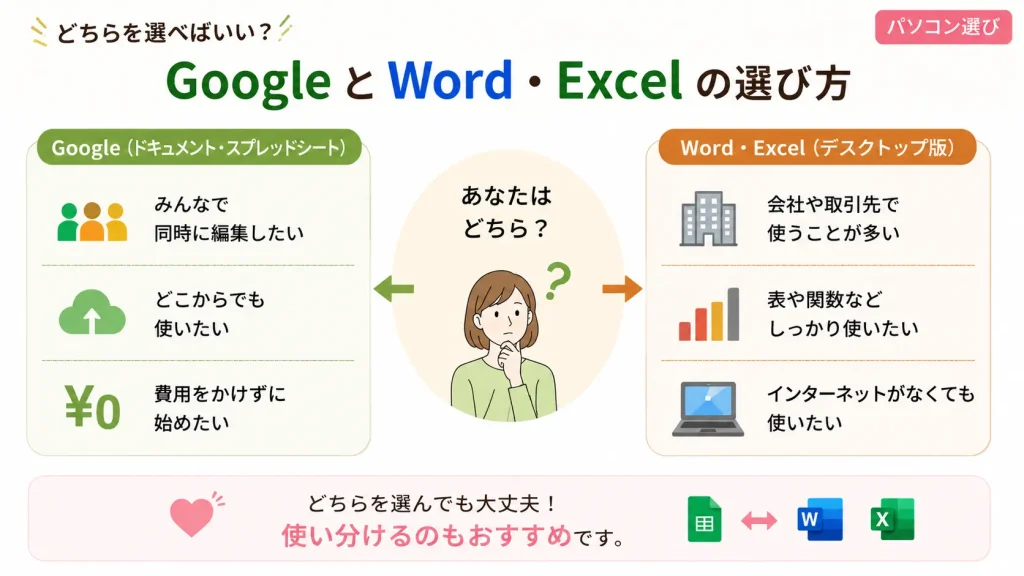
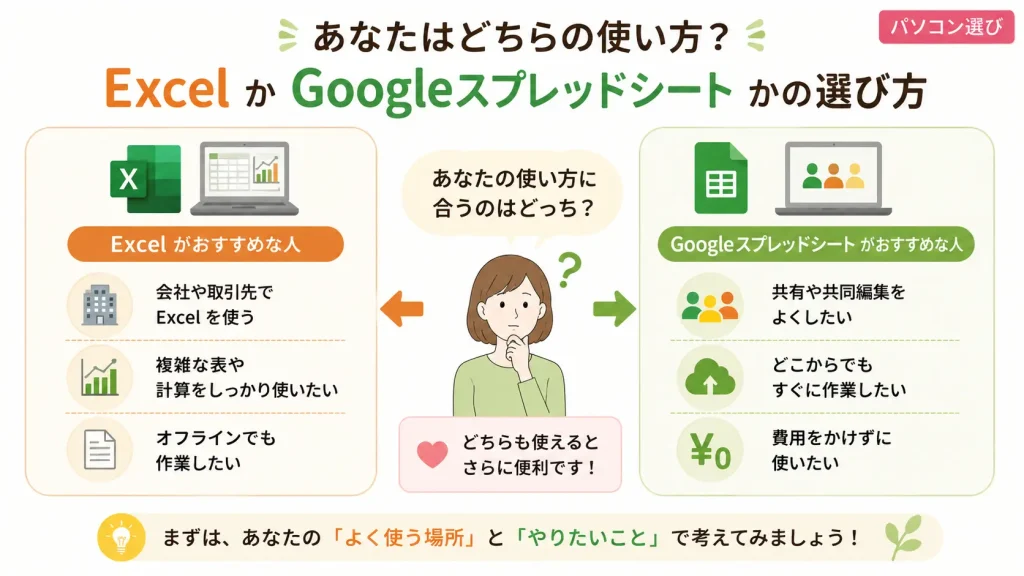
Googleドキュメント・スプレッドシートが向いている方
- 複数人で同じファイルを共有したい
- フリーランスなどで共同作業が多い
- Googleのサービスを普段から使っている
- まずは費用をかけずに文書作成や表計算を始めたい
Word・Excelのデスクトップ版が向いている方
- 職場や取引先でWord・Excelを使う
- WordやExcel形式での提出を求められる
- Excelの高度な機能を使いたい
- パソコンにインストールしたソフトでしっかり作業したい
そして、両方使ってももちろん大丈夫です。
実際には、「普段はGoogleスプレッドシート、必要な仕事ではExcel」という使い分けもできます。
無理に一つに決める必要はありません。
迷ったら、まず使い道を考えてみよう
パソコンを購入するとき、
「仕事をするならOffice付きのパソコンじゃないとダメですか?」
と心配される方もいます。
でも、最初に考えたいのはOfficeが付いているかどうかではありません。
そのパソコンで何をする予定なのかです。
たとえば、Googleスプレッドシートで共同作業をすることが中心なら、すぐにExcelのデスクトップ版が必要とは限りません。
反対に、転職先でExcelを使う予定がある、仕事でExcelファイルを頻繁に扱うという方なら、購入を検討する意味があります。
パソコンを買う前に、
「私は何に使うんだろう?」と一度整理してみてください。
それだけでも、必要のないものを買ってしまう心配を減らせます。
まとめ
Googleドキュメント・スプレッドシートとWord・Excel。
名前も画面も違うため、初めて使うと「どっちを覚えればいいの?」と迷うかもしれません。
でも、最初から全部分かる必要はありません。
文章を作る、表を作る、計算する、誰かと共有する。
まずは、自分がやりたいことから考えてみましょう。
Googleが合う方もいれば、Word・Excelが必要な方もいます。そして、両方を使い分ける方もいます。
大切なのは、「みんなが使っているから」ではなく、自分の目的に合っていることです。
- 「自分の場合はどっち?」
- 「パソコンを買うとき、Officeは必要?」
一人で判断するのが難しいと感じたら、アクアパソコン教室で一緒に整理することもできます。
分からないまま購入を急がなくても大丈夫です。
まずは、今どんなことに使いたいのかを考えるところから始めてみてください。
アクアのおススメ
パソコンを買っても使いこなせるかな、初期設定も難しそう…とご不安な方も多いでしょう。
アクアパソコン教室では、そんな方に向けてパソコン販売も行っております。
「まるっとおまかせパソコン販売」は、初期設定や無料レッスン(10回)、出張サポート、など5大特典がついた大変お得なセットとなっております。Windows、Macともにご用意しておりますのでぜひご検討ください。
また、Macを持っているけれど周りに聞く人がいなくて…という方もご安心ください!アクアパソコン教室ではMac講座もございます。ご自身のMacBookを持込んでレッスンを受けることができますよ。
無料カウンセリング・体験レッスンへお気軽に
受講前に相談をして決めたい、体験レッスンを受けたいという方のために、無料カウンセリングや無料体験レッスンを実施しています。「100回聞いても怒られない」マンツーマンレッスンですので、全く初めてという方でも安心して学べます。
事前予約制となっております。お電話またはネットにてご予約ください。