





実は、このご相談はとても多いです
「パソコンが遅いんです」
教室でも、本当に多くいただくご相談です。
お話を聞いてみると、
- 「毎日使うわけではないし…」
- 「壊れてはいないから、まだ大丈夫かなと思って」
という方がほとんどです。
実は、この考え方は珍しいことではありません。
家電も壊れるまで使うことが多いので、パソコンも同じように考えてしまいますよね。
ですが、パソコンは少し違います。
完全に壊れる前に、「快適に使えなくなる」という寿命がやってくることがあるのです。
教室でも、新しいパソコンへ買い替えた生徒さんから、
- 「もっと早く買い替えれば良かったです。」
- 「こんなに速いなら、もっとパソコンを使いたくなります」
という声をいただくことが少なくありません。
以前は電源を入れてからコーヒーを淹れに行っていた方が、新しいパソコンでは数十秒で作業を始められるようになり、「最近はパソコンを開くのが苦にならなくなりました」と笑顔で話してくださいました。
パソコンは、快適になることで使う機会そのものが増えることも多いのです。
「壊れる前」に寿命が来ることがあります
「寿命」と聞くと、電源が入らなくなることをイメージするかもしれません。
しかし実際には、それより前に困ることが増えてきます。
例えば、
- 起動に何分もかかる
- インターネットを見るだけで待ち時間が長い
- WordやExcelを開くのに時間がかかる
- 更新が終わるまで何十分も待つ
このような状態になると、毎日の小さな待ち時間が積み重なってしまいます。
さらに、古いパソコンでは最新のWindowsへ更新できない場合があります。
セキュリティ更新を受けられなくなると、安全面でも心配が出てきます。
「壊れていないから安心」ではなく、「安全に、快適に使えるか」という視点で考えることも大切です。
買い替えを判断する5つのチェックリスト
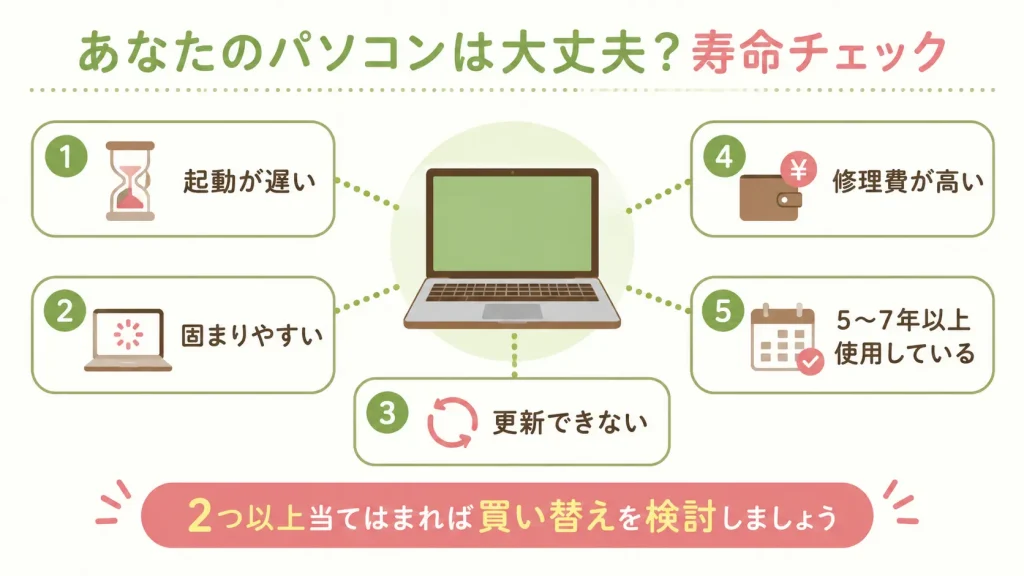
「まだ使えるのかな?」そんなときは、次の5つを確認してみてください。
① 起動に5分以上かかる
電源を入れてから使えるようになるまで、毎回かなり待っていませんか。
毎日の数分でも、積み重なると大きな時間になります。
② 複数のソフトを開くと固まる
メールを見ながらインターネットを開くだけで動かなくなる。
WordとExcelを同時に使えない。
このような状態なら、性能不足の可能性があります。
③ Windowsの更新に対応できない
古いパソコンでは、新しいWindowsへアップグレードできない場合があります。
サポート終了後も使い続けると、セキュリティ上のリスクが高くなります。
④ 修理費が高くなりそう
古い機種になるほど部品が手に入りにくくなります。
修理代が数万円かかるなら、そのお金を新しいパソコンに回した方が安心できる場合もあります。
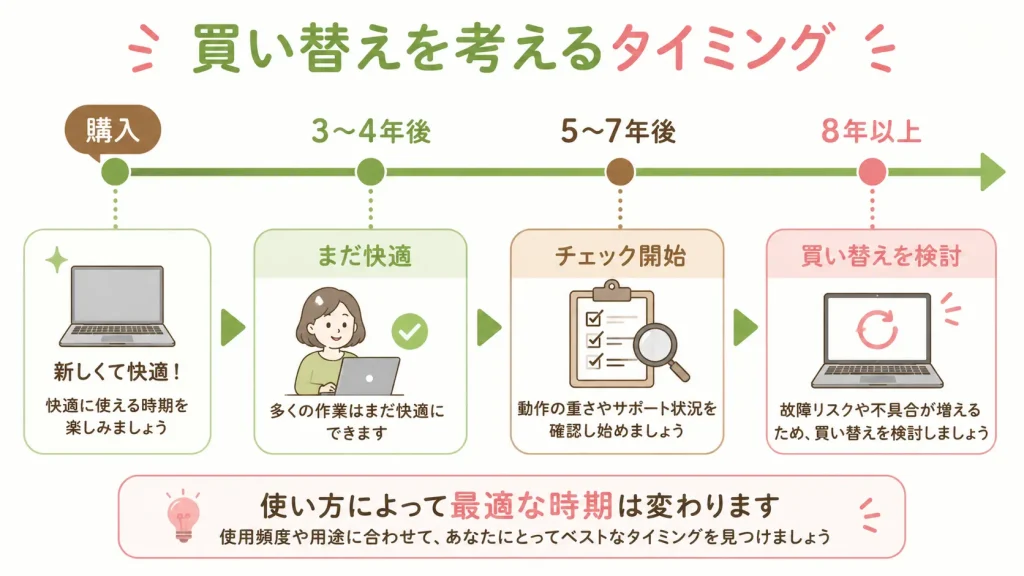
⑤ 購入から5~7年以上経っている
もちろん使い方によって違いますが、一般的には5~7年ほどが買い替えを考え始める目安です。
特に仕事や趣味で使う方は、快適さを考えるとこの時期が一つの区切りになることが多いでしょう。
アクアはこう考えています
私たちは、「まだ使えますか?」と聞かれたら、
「何に使いたいですか?」とお聞きするようにしています。
- インターネットを見るだけなのか
- 写真を整理したいのか
- 仕事でExcelを使うのか
使い方によって答えは変わるからです。
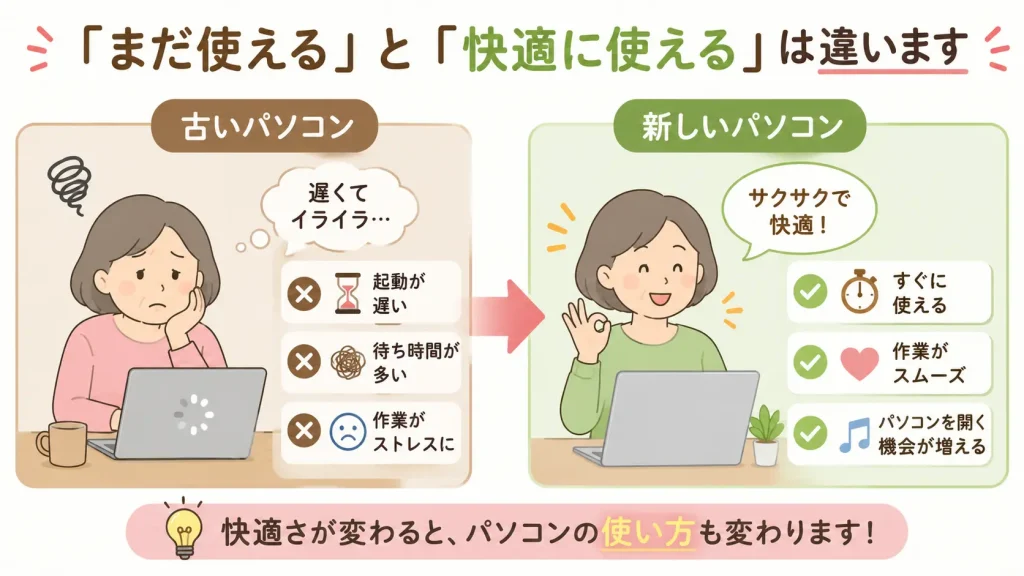
一方で、「まだ使える」と「快適に使える」は、同じではありません。
新しいパソコンに買い替えた方が、
- 「ストレスがなくなりました」
- 「もっと早く相談すれば良かったです」
と言われる場面を、私たちは何度も見てきました。
私たちは新しいパソコンを勧めたいのではありません。
今の使い方に合っているかを、一緒に考えることを大切にしています。
まずは一つだけ確認してみましょう
今日できることは一つだけです。
今使っているパソコンが何年前のものか確認してみましょう。
購入した年が分からなければ、型番から調べることもできます。
「古いからダメ」ではありません。
今の使い方に合っているかを知ることが大切です。
もし判断に迷ったら、一人で悩まなくても大丈夫です。
まとめ
パソコンの寿命は、「壊れたら終わり」ではありません。
動作が遅くなったり、更新できなくなったりした時点で、快適さという意味では寿命を迎えていることがあります。
今回ご紹介した5つのチェックリストに当てはまるものが多ければ、買い替えを考えるタイミングかもしれません。
- 「まだ使えるかな」
- 「買い替えた方がいいのかな」
そんな小さな疑問でも大丈夫です。
アクアパソコン教室では、買い替えるべきか、そのまま使えるのかも含めて、一緒に考えています。
無理に新しいものを勧めることはありません。
安心して使い続けるための方法を、一緒に見つけていけたらと思っています。
アクアのおススメ
なんとなく違いは分かった気がするけれど、買っても使いこなせるかな…とご不安な方も多いでしょう。アクアパソコン教室では、そんな方に向けてパソコン販売も行っております。
「まるっとおまかせパソコン販売」は、初期設定や無料レッスン(10回)、出張サポートなど5大特典がついた大変お得なセットとなっております。Windows、Macともにご用意しておりますのでぜひご検討ください。
また、Macを持っているけれど周りに聞く人がいなくて…という方もご安心ください!アクアパソコン教室ではMac講座もございます。ご自身のMacBookを持込んでレッスンを受けることができますよ。

無料カウンセリング・体験レッスンへお気軽に
受講前に相談をして決めたい、体験レッスンを受けたいという方のために、無料カウンセリングや無料体験レッスンを実施しています。「100回聞いても怒られない」マンツーマンレッスンですので、全く初めてという方でも安心して学べます。
事前予約制となっております。お電話またはネットにてご予約ください。