




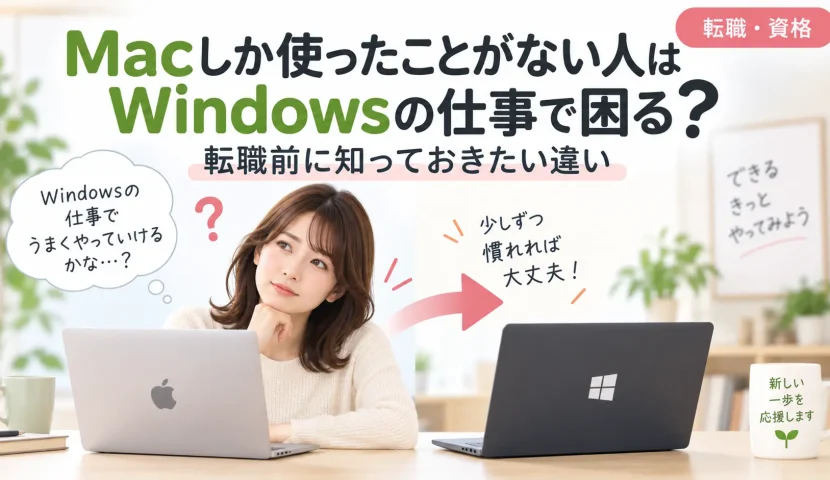
「これまでずっとMacを使ってきたのですが、転職先ではWindowsを使うそうなんです。何を覚えればよいでしょうか」
アクアでは、そんなご相談をいただくことがあります。
Macには慣れている。でも、仕事でWindowsを使った経験はない。
転職が決まってうれしい一方で、「パソコンの操作で仕事についていけなかったらどうしよう」と不安になるのも自然なことだと思います。
でも、Macを使ってきた経験が無駄になるわけではありません。
文字を入力する、インターネットを見る、ファイルを保存する、アプリを使う。基本的な考え方には共通する部分があります。
違うところを少しずつ確認しておけば、必要以上に心配しなくても大丈夫です。
今回は、MacからWindowsの環境へ変わる方が、転職前にどんなことを確認しておくと安心なのかをお伝えします。
Macユーザー、Windowsの仕事できる?
最初に気になるのは、
「Windowsを使ったことがないと、仕事で困りますか?」
ということではないでしょうか。
WindowsとMacでは、画面の見た目や操作方法に違いがあります。
そのため、最初は「いつもの場所にボタンがない」「どうやって操作するんだろう」と戸惑うことはあるかもしれません。
ただ、それは「パソコンができない」ということとは違います。
今までMacを使って仕事や日常の作業をしてきたのであれば、すでにパソコンを使う土台はあります。
必要なのは、Windowsという新しい環境に少しずつ慣れることです。
「全部を一から覚え直さなければ」と考えなくても大丈夫です。
戸惑いやすいのはどんなところ?
キーボードの使い方
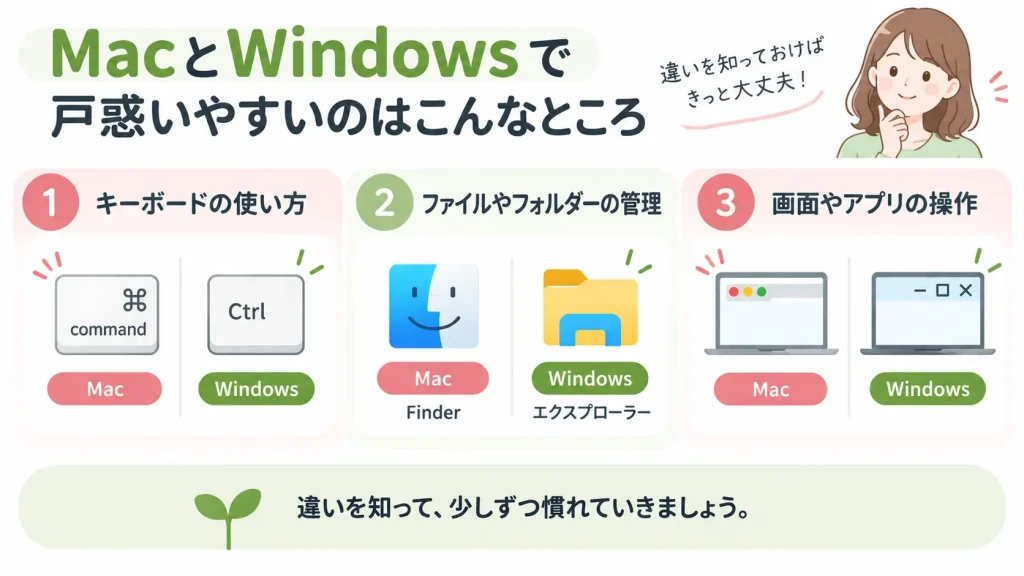
MacからWindowsへ変わったとき、最初に違いを感じやすいものの一つがキーボードです。
Macで使っていた「Command」キーを使った操作は、Windowsでは「Ctrl」キーを使う場面が多くなります。
たとえば、コピーや貼り付けなど、やっていること自体は同じでも、押すキーが変わります。
最初は手がMacの操作を覚えていて、ついCommandキーの感覚で操作してしまうこともあるでしょう。
これは知識がないからではなく、単純に「慣れ」の部分です。
何度か使っているうちに、少しずつ手が覚えていきます。
ファイルやフォルダーの扱い
仕事では、作った書類を保存したり、指定されたフォルダーからファイルを探したりする機会があります。
Windowsでは「エクスプローラー」を使ってファイルやフォルダーを確認するのが基本です。
MacのFinderに慣れている方なら、「ファイルを整理したり探したりするための場所」と考えるとイメージしやすいでしょう。
ただし、画面の見え方や操作方法は同じではありません。
転職前に、フォルダーを作る、名前を変更する、ファイルを移動する、保存したファイルを探す、といった操作を一度試しておくと安心です。
画面やアプリの操作
MacとWindowsでは、ウィンドウを閉じたり、最小化したりするときのボタンの位置なども異なります。
初めてWindowsを触ると、
- 「閉じるボタンはどこ?」
- 「使いたいアプリはどうやって開くの?」
と、小さなところで手が止まることがあります。
仕事が始まってから、この「小さな分からない」がいくつも重なると焦りやすくなります。
だからこそ、転職前は難しい機能を覚えるより、まず毎日使う基本操作に触れておくことをおすすめします。
覚えておきたいWindowsの基本操作
では、何から練習すればよいのでしょうか。
全部を覚えようとする必要はありません。まずは次のような操作からで十分です。
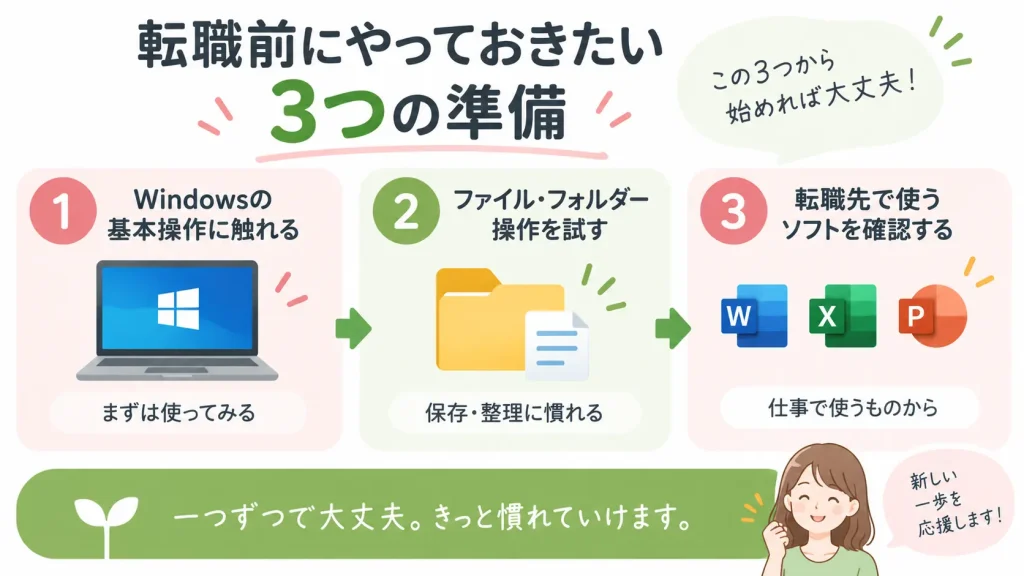
1.Windowsの基本的な画面操作
電源を入れるところから始めて、
- アプリを開く・閉じる
- ウィンドウを最小化する
- 複数の画面を切り替える
- 文字を入力する
- コピー・貼り付けをする
といった日常的な操作に慣れてみましょう。
「Windowsを使っている」という状態そのものに慣れることが第一歩です。
2.ファイルとフォルダーの操作
仕事では、ファイル管理が必要になる場面がよくあります。
- 自分でフォルダーを作り、その中にファイルを保存して、もう一度開いてみる。
- ファイル名を変更したり、別のフォルダーへ移動したりしてみる。
こうした小さな練習をしておくだけでも、仕事が始まったときの安心感は変わります。
3.転職先で使うソフトを確認する
Windowsそのものだけでなく、転職先で何のソフトを使うのかも確認できると安心です。
たとえば、WordやExcel、PowerPointなどを使う仕事であれば、Windowsで実際に操作してみるとよいでしょう。
ただし、ここでも最初からすべての機能を覚える必要はありません。
自分の仕事で使いそうな操作から練習することが大切です。
仕事で使う操作に慣れる
アクアでは、パソコンの勉強をするときに「全部覚えなくてはいけない」と考えなくてもよいと思っています。
Windowsにはたくさんの機能があります。
でも、仕事でそのすべてを使うわけではありません。
大切なのは、
「Windowsについて詳しくなること」
ではなく、
「自分の仕事で必要な操作ができるようになること」
です。
今回のように「Macしか使ったことがなく、転職先がWindowsなので不安」という場合も、Windowsの機能を端から端まで勉強する必要はありません。
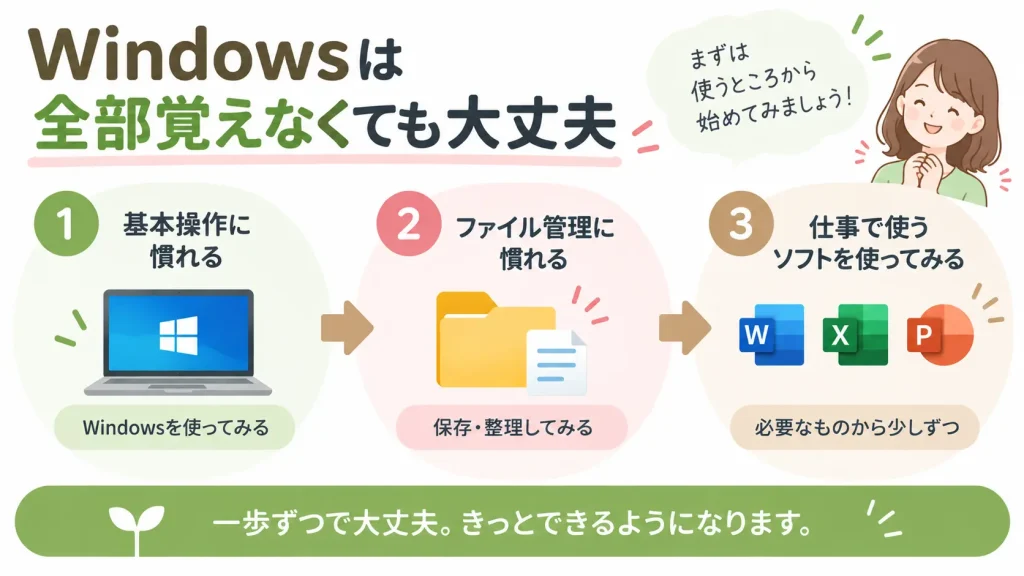
- まず基本操作。
- 次にファイル管理。
- そして、転職先でよく使うソフト。
このように順番を決めると、「何から覚えればいいの?」という不安も少し整理しやすくなります。
Windowsに少し触れてみること
もし転職まで少し時間があるなら、まずWindowsのパソコンに触れる機会を作ってみてください。
最初から勉強らしいことをしなくても大丈夫です。
- 文字を入力してみる。
- ブラウザを開いてみる。
- フォルダーを一つ作ってみる。
- ファイルを保存して、もう一度開いてみる。
それだけでも立派な練習です。
一度触ってみると、
「思っていたよりできるかもしれない」
と感じられることもあります。
反対に、分からないところが見つかったとしても、それは悪いことではありません。
転職前に「ここを練習しておけばいい」と分かったということです。
Macを使ってきた経験も、ちゃんと土台になります
MacからWindowsへの転職環境の変化は、不安になって当然だと思います。
特に新しい職場では、仕事内容、人間関係、通勤など、パソコン以外にも慣れることがたくさんあります。
だからこそ、パソコンについては事前に少し触れて、「ここまでは大丈夫」と思える部分を増やしておくと安心です。
Macしか使ったことがないからといって、パソコンを一から学び直すわけではありません。
今まで身につけてきたことを土台にして、Windowsとの違いを一つずつ覚えていけば大丈夫です。
まずは今日、Windowsでファイルを一つ保存してみる。
そんな小さな一歩から始めてみてください。
一人で練習していて「ここが分からない」「転職までに何を優先すればいいの?」と迷ったときは、アクアへご相談いただく方法もあります。
今の経験や転職先で必要なことに合わせて、一緒に整理していきましょう。
アクアのおススメ講座

無料カウンセリング・体験レッスンへお気軽に
受講前に相談をして決めたい、体験レッスンを受けたいという方のために、無料カウンセリングや無料体験レッスンを実施しています。「100回聞いても怒られない」マンツーマンレッスンですので、全く初めてという方でも安心して学べます。
事前予約制となっております。お電話またはネットにてご予約ください。