



「会議の内容、後で思い出せなくて困ったことはありませんか?」
メモを取る余裕もなく、終わってから「何を決めたっけ」となる。録音しても聞き直す時間がない。
そんな悩み、AIで解決できます。
音声文字起こしとは何か
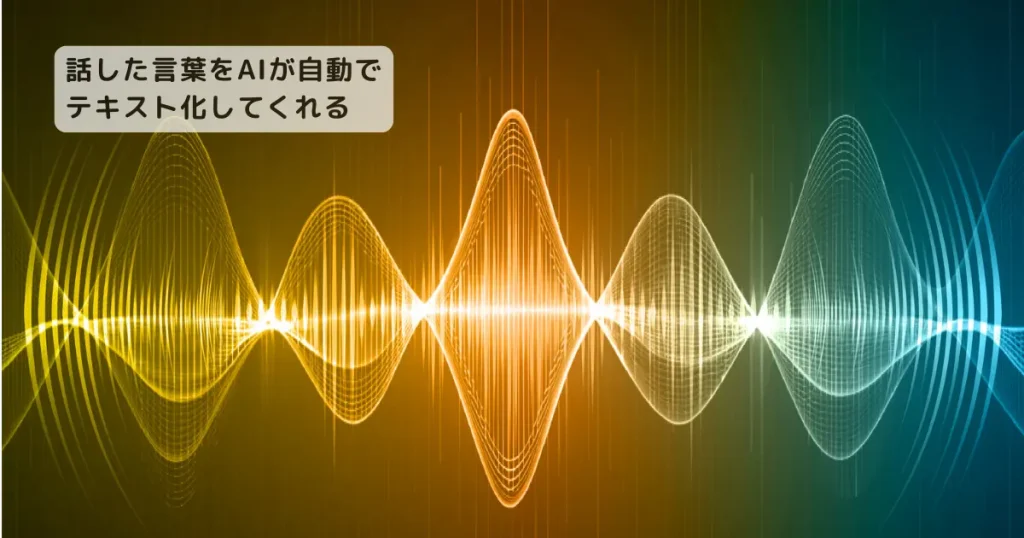
音声文字起こしとは、話した言葉をAIが自動でテキスト化してくれる技術です。
スマホやパソコンで録音した音声ファイルを読み込むだけで、数分以内に文字として出力されます。
以前は高価な専門ソフトや人手による作業が必要でしたが、今は無料または月数百円〜数千円程度のサービスで使えるものが増えています。
日本語の認識精度も格段に上がっており、ビジネスの現場でも実用的に使えるレベルになっています。
「AIを使いこなす」というと難しそうに聞こえますが、音声文字起こしは操作がシンプルで、ITが苦手な社長さまでもすぐに試せるのが特徴です。
小さな会社での活用シーン4つ
どんな場面で使えるか、具体的に見てみましょう。
社内会議の議事録作成
会議中にスマホで録音しておくだけで、終了後すぐにテキストが手に入ります。
それをChatGPTなどのAIに「議事録としてまとめて」と頼めば、決定事項・担当者・期限が整理された議事録が数分で完成します。議事録を書く手間が大幅に削減できます。
取引先との打ち合わせ内容の記録
「あの打ち合わせで何を話したっけ」「先方はどんな条件を言っていたっけ」という場面で役立ちます。
録音データをテキスト化しておけば、後から検索で特定のやり取りをすぐに見つけられます。
電話の内容をテキストで残す
電話中はメモを取りにくいですよね。
通話後にスマホの録音データを文字起こしすれば、話した内容を正確に記録できます。
特に、条件交渉や複雑な依頼内容を正確に残したいときに便利です。
移動中に話した内容をメモ代わりにする
「移動中にいいアイデアが浮かんだけど、書き留める暇がなかった」という経験はありませんか?
スマホに向かってそのまま話しかけるだけで、後でテキストとして確認できます。
アイデアメモ・TODOリスト・ブログのネタ出しなど、使い方は自由です。
文字起こしの流れ:4つのステップ
実際にどうやって使うのか、流れを整理しました。
- 1.録音する
- スマホ・ICレコーダー・会議ツールで音声を録音
- 2.AIに読み込ませる
- 文字起こしツールに音声ファイルをアップロード
- 3.テキストを受け取る
- 数分以内に自動でテキストが出力される
- 4.確認・整理・共有
- 内容を確認して必要に応じてAIでまとめ直す
すぐ使えるツール3つ
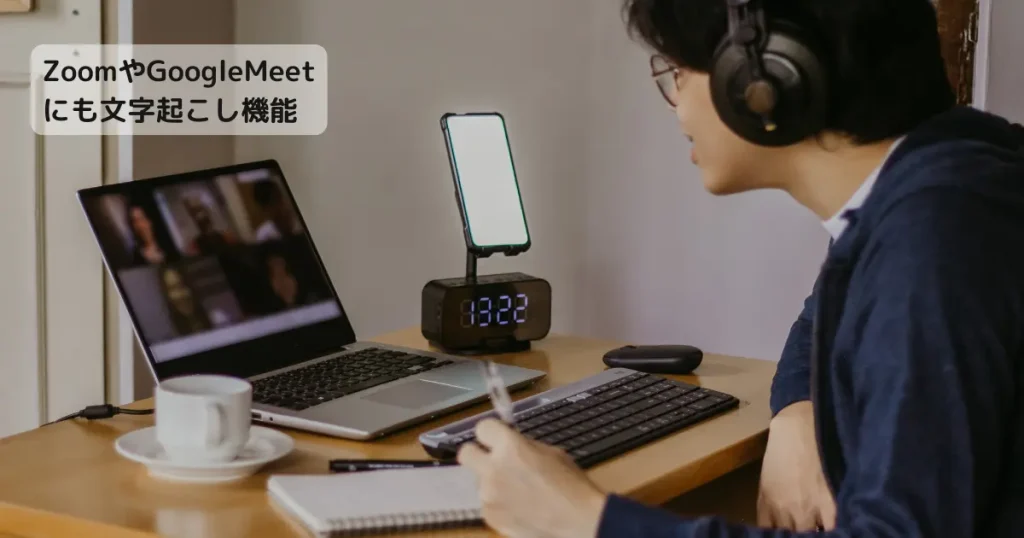
数あるツールの中から、小さな会社の社長さまに特におすすめの3つをご紹介します。
日本語対応・使いやすい:Notta
日本語の認識精度が高く、リアルタイムでの文字起こしも録音ファイルのアップロードも両方できます。
会議への参加者ごとに発言を分けて表示する「話者分離」機能もあり、誰が何を言ったかがわかりやすく整理されます。無料プランでも月120分まで使えるので、まず試してみるのにおすすめです。
無料プランあり・月120分まで。スマホアプリもあり
会議ツールに内蔵:Google Meet・Zoom
オンライン会議をGoogle MeetやZoomで行っているなら、これらのツールに内蔵された文字起こし機能が使えます。Google Meetは有料プランで自動字幕・議事録生成に対応。Zoomは有料プランでAI Companionによる議事録作成が可能です。すでに使っているツールで完結できるのが魅力です。
既存ツールで完結。オンライン会議と同時に記録できる
組み合わせ技・無料:iPhoneのボイスメモ+ChatGPT
iPhoneのボイスメモで録音し、テキストに変換したものをChatGPTに貼り付けて「議事録にまとめて」と頼む方法です。iPhoneのボイスメモには文字起こし機能(iOS 17以降)が内蔵されており、録音後すぐにテキスト化できます。ChatGPTの無料プランと組み合わせれば、コストゼロで始められます。
コストゼロ・iPhone標準機能で完結。iOS 17以降対応
使うときの3つの注意点
便利な音声文字起こしですが、使う際に気をつけたいことがあります。
「まず一度試してみたい」社長さまへ

便利そうだけど、自分にうまく使えるかどうか不安。
どのツールを選べばいいか、自分の使い方に合うものがわからない。
録音の設定や、文字起こしの後の整理方法も含めて教えてもらえれば安心。
音声文字起こしは、AIツールの中でもとくに「試しやすい」部類に入ります。
特別な知識がなくても、録音さえできれば始められるからです。
まず一度、日常の会議や電話で試してみてください。
「こんなに楽になるのか」という体験が、AI活用への自信につながります。
IT伴走では、音声文字起こしツールの選び方から、実際の使い方の練習まで、一緒に進めることができます。
この記事のまとめ
音声文字起こし、まずここから始めよう
- 音声文字起こしとは、録音した音声をAIが自動でテキスト化してくれる技術
- 会議の議事録・打ち合わせの記録・電話メモ・移動中のアイデアメモに活用できる
- Notta・Google Meet/Zoom・iPhoneボイスメモ+ChatGPTがおすすめ
- 録音前に参加者の同意を得る・最終確認は人間がする・機密情報の取り扱いに注意
- 操作はシンプル。まず一度試してみることが、AI活用への近道
「AIを活用する」というと大げさに聞こえますが、音声文字起こしはその中でも最も始めやすい一歩です。
今日の会議から、スマホで録音してみるところから始めてみてください。
AI活用の第一歩、一緒に始めましょう
「どのツールが自分に合うか相談したい」「実際に使ってみたいが設定が不安」──そういったご相談も、IT伴走ではお受けしています。社長さまの業務に合った使い方を一緒に試しながら進めます。まずはIT伴走について詳しく見てみてください。

さらに詳しく知りたい方へ
ITのことでお困りの方へ
ITについて
- 誰に相談すればいいか分からない
- ちょっとしたことを聞ける人がいない
- トラブルのたびに困ってしまう
このようなお悩みをお持ちではないでしょうか。
アクアデジタルパートナーでは、小さな会社のIT担当のような立場で、日々のちょっとした疑問から業務改善やAI活用まで、気軽にご相談いただけます。
「こんなこと聞いていいのかな?」という内容でも大丈夫です。
まずはお気軽にご相談いただける無料カウンセリングもご用意しています。
今すぐでなくても大丈夫です。まずは状況を整理するだけでも、お気軽にご相談ください。
無料カウンセリングへお気軽に
「これ、誰に聞けばいいんだろう?」そんなITの悩みがあれば、まずはお気軽にご相談ください。
現状の課題整理や、どこから始めるべきかのご相談も可能です。
事前予約制となっております。お電話またはネットにてご予約ください。
社長がひとりにならないIT伴走
小さな会社のITは、社長がひとりで抱え込んでしまうことが少なくありません。
もし「誰かにちょっと相談できたら」と感じることがあれば、お気軽にご相談ください。
アクアデジタルパートナーでは、小さな会社のITを一緒に考える「IT伴走」を行っています。