







- PDFファイルでもらった書類に記入したいのだけど、印刷して手書きして、またPDFにするのは面倒なんです
- PDFファイルに直接書き込めると聞いたのですが、どうやるのですか?
アクアでも、そんなご質問をいただくことがあります。
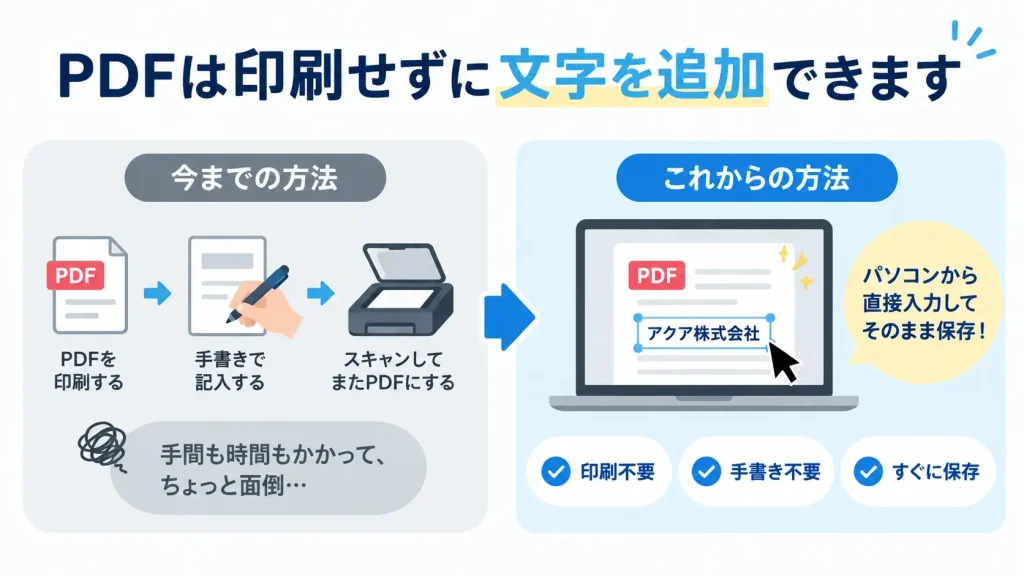
申込書や確認書などがPDFで送られてくると、「PDFは見るためのもの」というイメージから、いったん印刷しなければいけないと思ってしまうことがあります。
でも、文字を書き加えるだけなら、必ずしも印刷する必要はありません。
パソコンからPDFに直接文字を入力して、そのまま保存できる方法があります。
難しい設定から始める必要はありません。
今回は、まず試しやすい方法からご紹介します。
印刷しなくても文字を書き込めます
PDFでもらった書類に、
- 「会社名を入れたい」
- 「担当者名や日付を記入したい」
といった場合がありますよね。
この程度の入力であれば、PDFを紙に印刷して手書きし、もう一度スキャンしてPDFに戻さなくても済む場合があります。
大切なのは、
「PDFを編集しなければ」と難しく考えすぎないこと。
まずは「空いているところに文字を入力したい」と考えてみてください。
それなら、無料で使える機能でも対応できることがあります。
今ある環境で入力する方法
Microsoft Edgeで文字を追加する
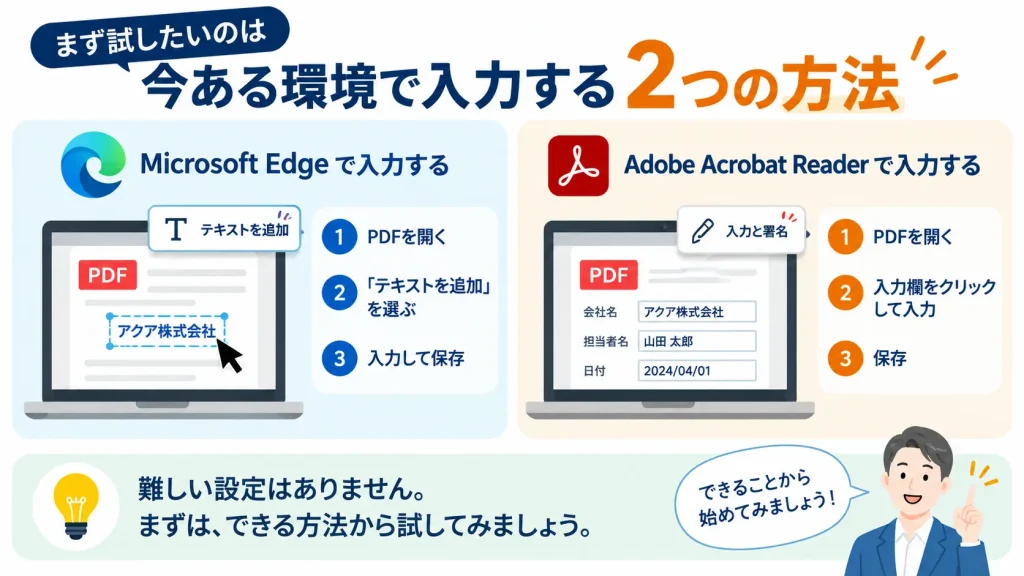
Windowsのパソコンをお使いなら、Microsoft EdgeでPDFを開く方法があります。
PDFをEdgeで開き、PDFのツールバーにある「テキストを追加」を選びます。
あとは、入力したい場所をクリックして文字を入力します。
入力した文字は位置を動かしたり、文字の大きさなどを調整したりできます。
記入が終わったら、変更したPDFを保存します。
「専用ソフトを新しく覚えないといけないのかな」
と思っていた方には、まず試していただきやすい方法です。
Adobe Acrobat Readerで入力する
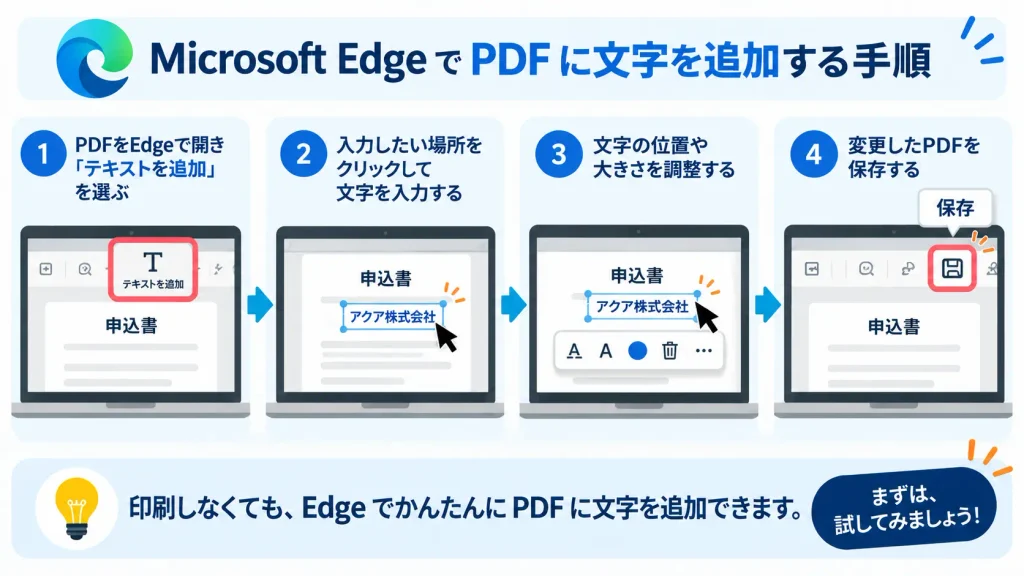
PDFを見るためにAdobe Acrobat Readerを使っている場合も、書類への文字入力ができます。
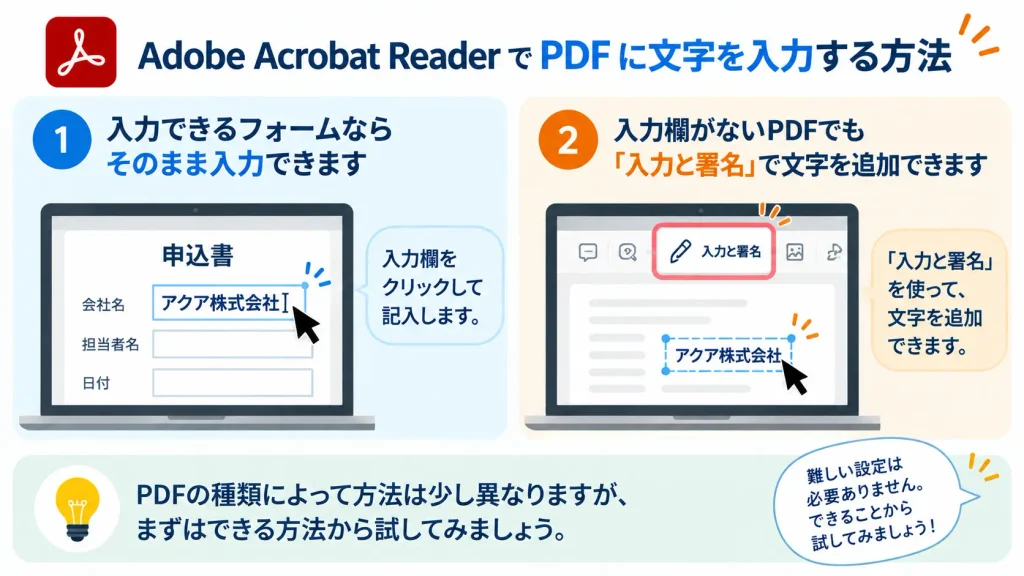
入力できるフォームなら、そのまま入力欄をクリックして記入できます。
入力欄が用意されていないPDFでも、「入力と署名」などの機能を使って文字を追加できる場合があります。
名前、会社名、日付などを記入するだけなら、これで十分なケースもあります。
「無料のReaderだから、見ることしかできない」と思われるかもしれませんが、フォームへの入力やテキスト・署名の追加など、無料版でできることもあります。
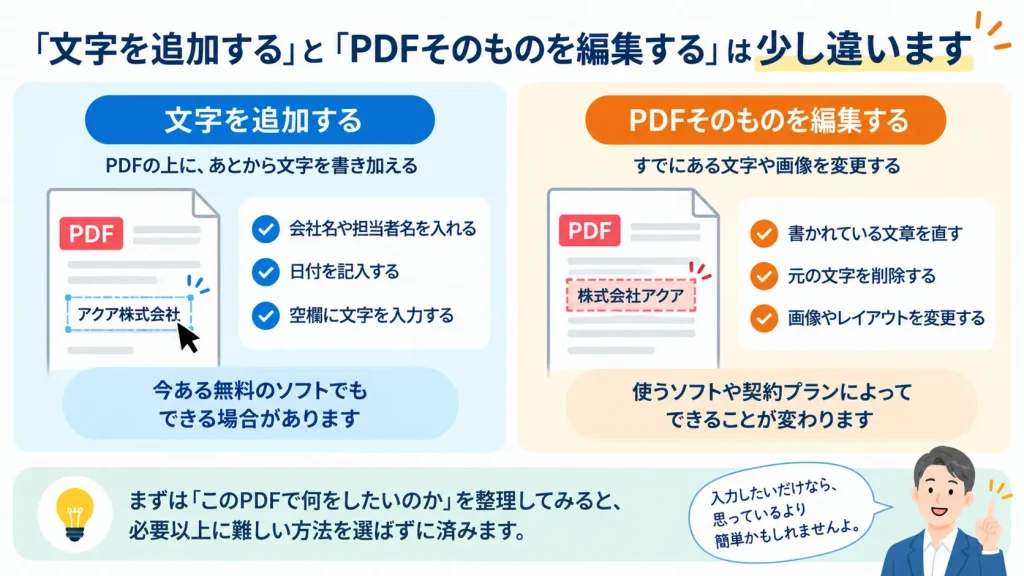
「文字を追加する」と「PDFそのものを編集する」は少し違います
ここは少しだけ知っておくと安心です。
たとえば、
- 「会社名の欄に自分の会社名を入れる」
- 「空欄に日付を入れる」
というのは、PDFの上に文字を追加する使い方です。
一方、
- 「PDFに最初から書かれている文章を直したい」
- 「元の文字や画像を削除したい」
となると、PDFそのものの編集が必要になります。
この場合は、使うソフトや契約しているプランによって、できることが変わります。
ですから、
「PDFを編集したい」ではなく、「PDFで何をしたいのか」
を先に整理すると、必要以上に難しい方法を選ばずに済みます。
文字を少し記入したいだけなのに、高機能なソフトを用意する必要はないかもしれません。
うまく書き込めないPDFもあります
「やってみたけれど入力できない」そんな場合もあります。
PDFにはいろいろな作り方があり、入力欄があらかじめ用意されたものもあれば、紙をスキャンしてPDFにしただけのものもあります。
また、PDFの設定によっては操作が制限されていることもあります。
そのため、同じ「PDF」という名前のファイルでも、できることが同じとは限りません。
うまくいかないときに、
「自分の操作が間違っているのかな」と悩まなくても大丈夫です。
ファイル側の状態によって、方法を変えたほうがよいこともあります。
「毎回の手間」も考えてみよう
1枚のPDFに一度だけ記入するのであれば、その場で文字を追加できれば十分です。
でも、
- 「毎月、同じようなPDFに記入している」
- 「スタッフ全員が印刷して手書きしている」
- 「記入したあと、またスキャンして保存している」
という状況なら、少し別の見方もできます。
一つひとつの作業は数分でも、毎月、何人も同じことをしていれば、手間は積み重なっていきます。
そんなときは、単に「PDFへの文字入力の方法」を覚えるだけではなく、
そもそも、この書類のやり取りをもう少し楽にできないか
と考えてみるのも一つです。
ITを導入すること自体が目的ではありません。
今まで当たり前だと思っていた小さな手間を減らして、仕事を少し楽にする。
アクアでは、そんなところからITを考えていくことも大切だと思っています。
今日からできること
次にPDFの書類が届いたら、すぐに印刷する前に、一度パソコンで開いてみてください。
そして、
「このまま文字を入力できないかな?」と確認してみましょう。
- Windowsをお使いならMicrosoft Edgeで開いて「テキストを追加」を探してみる
- Adobe Acrobat Readerをお使いなら、入力欄や「入力と署名」の機能を確認してみる
まずはそこからで十分です。
うまくできれば、印刷、手書き、スキャンという作業を減らせるかもしれません。
まとめ
PDFだからといって、必ず印刷して手書きしなければならないわけではありません。
文字を追加するだけなら、今使っているパソコンの機能や無料のソフトでできる場合があります。
最初から難しいPDF編集を覚える必要もありません。
まずは、
「自分がこのPDFで何をしたいのか」を整理してみてください。
会社名や日付を入れたいだけなら、思っていたより簡単にできるかもしれません。
そして、PDFに限らず、
「毎回この作業、面倒だな」
と感じることがあったら、それはITで仕事を少し楽にできる入口かもしれません。
どうすればいいか分からないときは、一人で調べ続けなくても大丈夫です。
「こんなこと聞いてもいいのかな」というところから、一緒に考えることもできます。
ITについての悩み、一緒に進めます
ITに関する仕事、どこまで自分がやってどこからスタッフに依頼すればよいのか分からない──そういったご相談も、IT伴走ではお受けしています。まずは無料相談からどうぞ。

さらに詳しく知りたい方へ
こんなお悩みはありませんか?
ITについて
- 誰に相談すればいいか分からない
- 社内にIT担当者がいない
- パソコンやネットワークのトラブルが起きるたびに困ってしまう
- AIやDXに興味はあるけれど、何から始めればいいか分からない
小さな会社では、ITの悩みを社長さまが一人で抱え込んでしまうことが少なくありません。
実は、このようなご相談をいただくことは、とても多いです。
私たちがお手伝いできること
アクアデジタルパートナーは、小さな会社のIT担当者のような立場で、社長さまのITに関するお悩みを一緒に考えるIT伴走サービスです。
新しいシステムを導入することや、難しい専門用語を並べることが目的ではありません。
- 今、本当に困っていることは何か
- この会社に合った方法は何か
そんなことを一緒に整理しながら、無理なく続けられる方法を考えていきます。
「こんなことを聞いてもいいのかな?」
そう思うような内容でも、気軽にご相談いただけたら嬉しく思います。
無料カウンセリングへお気軽に
「これ、誰に聞けばいいんだろう?」そんなITの悩みがあれば、まずはお気軽にご相談ください。
現状の課題整理や、どこから始めるべきかのご相談も可能です。
事前予約制となっております。お電話またはネットにてご予約ください。
社長がひとりにならないIT伴走
小さな会社のITは、社長がひとりで抱え込んでしまうことが少なくありません。
もし「誰かにちょっと相談できたら」と感じることがあれば、お気軽にご相談ください。
アクアデジタルパートナーでは、小さな会社のITを一緒に考える「IT伴走」を行っています。