





パソコンを使っていたら、突然、
- 「容量がいっぱいです」
- 「空き容量を増やしてください」
- 「容量が足りないため、○○できません」
といったメッセージが出てきた。そんな経験はありませんか?
このようなとき、
- 「何か消さないといけないのかな」
- 「でも、仕事のデータを消してしまったら困る」
- 「よく分からないから、そのままにしている」
- 「もうパソコンを買い替えた方がいいのかな」
と不安になる方もいらっしゃると思います。
実際、アクアでもこのようなご相談をいただくことがよくあります。
特に仕事で使っているパソコンは、大切な書類や写真などが入っています。
何を消していいのか分からないまま、自分で触るのは怖いですよね。
でも、容量がいっぱいになったからといって、すぐにパソコンを買い替えなければならないとは限りません。
まずは、「何が容量を使っているのか」を確認するところから考えてみましょう。
「容量がいっぱい」とは、どういう状態?
パソコンの中には、書類や写真、動画、アプリなどを保存する場所があります。
机にたとえるなら、引き出しのようなものです。
最初は余裕があった引き出しも、何年か使っているうちに書類が増えていけば、だんだん入らなくなってきます。
パソコンも同じです。
写真や動画、仕事の書類、ダウンロードしたファイル、使っているアプリなどが少しずつ増えていくことで、保存できる場所の余裕が少なくなります。
すると、新しいデータを保存したり、ソフトを更新したりするときに、容量不足を知らせるメッセージが表示されることがあります。
ですから、
「容量がいっぱい」=「パソコンが壊れた」
とは限りません。
ここが、まず安心していただきたいところです。
「何かを消す」から始めなくて大丈夫
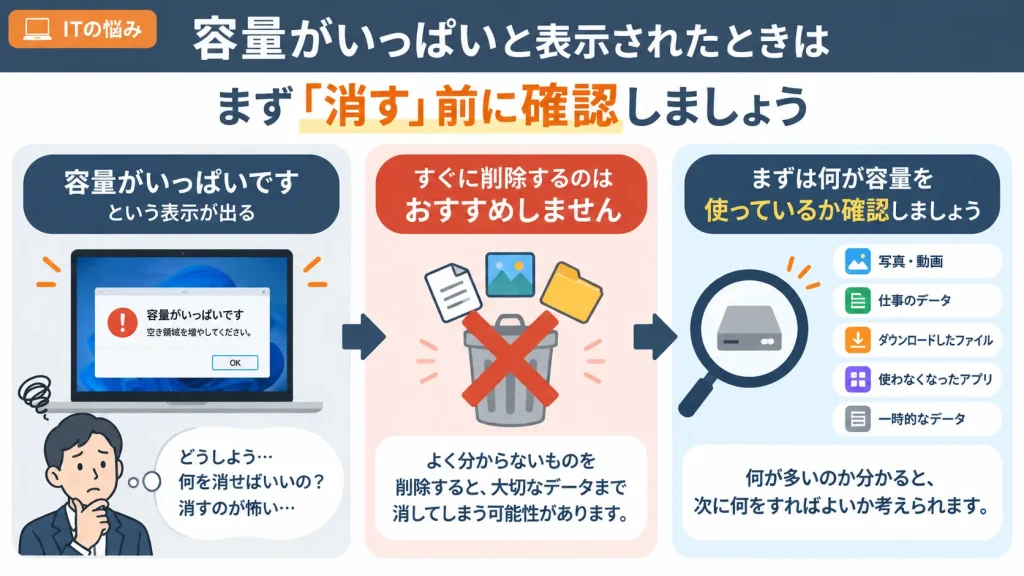
容量不足のメッセージを見ると、
「何か消さないと」と思うかもしれません。
でも、仕事で使っているパソコンなら、よく分からないものを急いで削除することはおすすめしません。
大切なのは、
「何を消すか」より先に、「何が容量を使っているか」を確認することです。
たとえば、容量を使っているものには、
- 写真や動画
- ダウンロードしたファイル
- 仕事で作成したデータ
- 使わなくなったアプリ
- 一時的に保存されているデータ
など、いろいろなものがあります。
ただし、パソコンの中には動作に必要なファイルもあります。
名前を見ても分からないファイルやフォルダーを、「たぶん使っていないだろう」と判断して削除するのは避けた方が安心です。
「消すのが怖い」と思ったときは、無理に消さなくても大丈夫です。
まず確認したい3つのこと
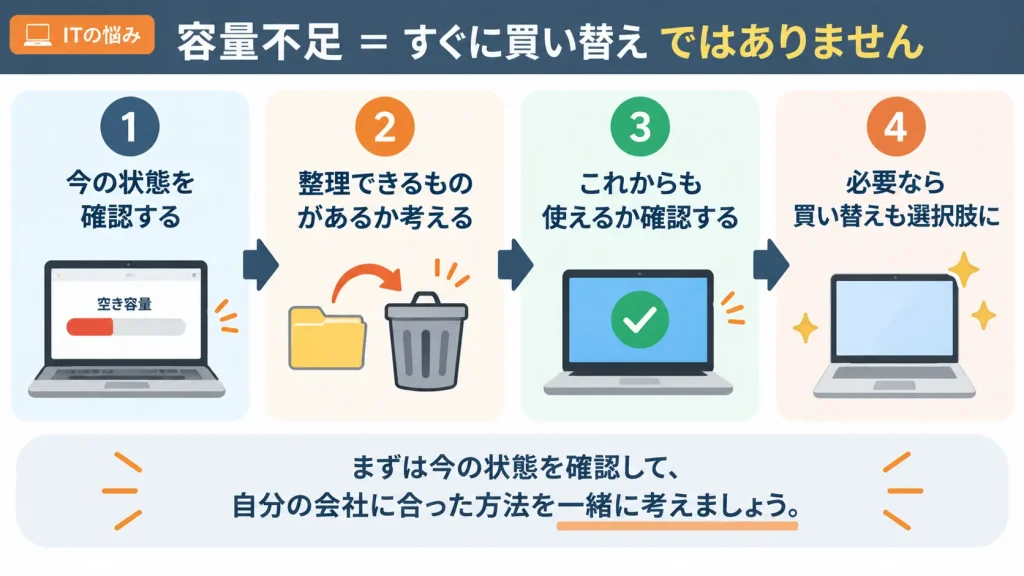
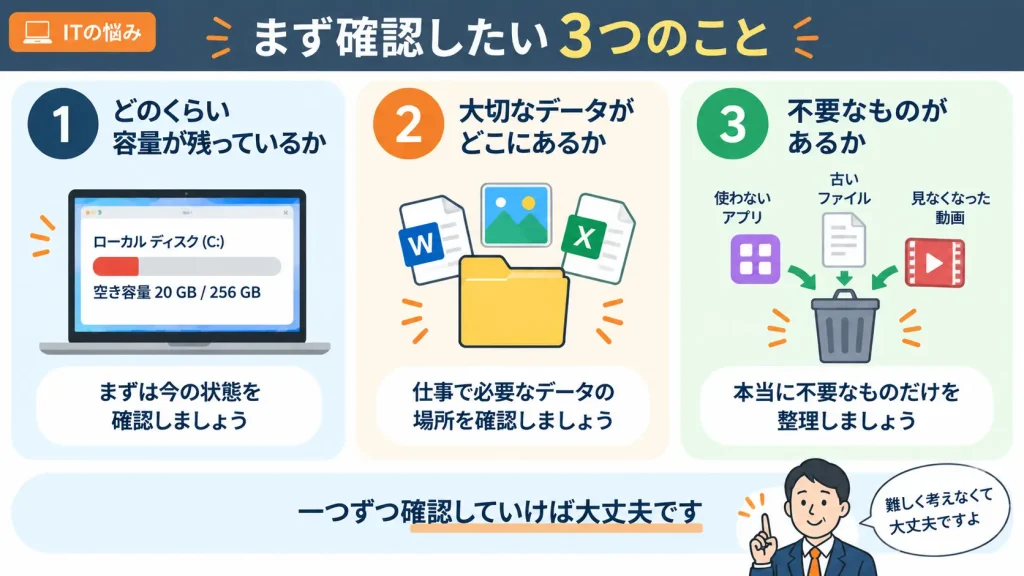
1.どのくらい容量が残っているのか
まずは、パソコンの保存場所にどのくらい空きが残っているのか確認します。
そして、「いっぱい」という表示だけを見るのではなく、何が容量を使っているのかも一緒に見ていきます。
- 写真や動画が多いのか。
- 仕事のデータが多いのか。
- アプリが多いのか。
ここが分かると、次に何をすればよいか考えやすくなります。
2.大切なデータがどこにあるのか
次に確認したいのが、仕事で必要なデータです。
容量を空けることだけを優先して、大切なファイルまで消してしまっては困ります。
特に、
- 「デスクトップにいろいろ置いてある」
- 「どこに保存しているのか自分でもよく分からない」
という場合は、削除する前にデータの場所を整理して確認しておくと安心です。
必要に応じて、バックアップの状態も確認してから整理を進めます。
3.本当に不要なものがあるのか
ここまで確認して、初めて「整理できるものはあるかな?」と考えます。
たとえば、自分で保存したことが分かっていて、もう必要のないファイルなどです。
一方で、
- 「これは何だろう?」
- 「消して大丈夫なのかな?」
と迷うものは、無理に削除しない。
それだけでも、誤って必要なものを消してしまう可能性を減らせます。
容量不足=買い替え、ではありません
ご相談の中では、
「もうパソコンを買い替えた方がいいのでしょうか」
と聞かれることもあります。
確かに、パソコンの使用年数や性能、保存できる容量、現在の使い方などによっては、買い替えを検討した方がよい場合もあります。
ただ、
容量がいっぱいになったという理由だけで、すぐ買い替える必要があるとは限りません。
まず中身を確認して、整理することで使い続けられる場合もあります。
反対に、容量だけを何とかすればよいとは限らず、パソコン全体の状態や今後の仕事で必要になることまで考えた方がよい場合もあります。
大切なのは、
「買い替えるか、買い替えないか」を先に決めることではありません。
今の状態を確認してから、自分の会社に合った方法を選ぶこと。
私たちは、そこが大切だと考えています。
会社のパソコンだからこそ整理して考える
会社のパソコンには、仕事に必要なデータが入っています。
そのため、
「容量がいっぱいだから、とりあえず何か消そう」
だけで考えるのは少し心配です。
- 何が入っているのか。
- 大切なデータはどこにあるのか。
- バックアップはどうなっているのか。
- これからもこのパソコンを使い続けるのか。
こうしたことを一つずつ整理していくと、「何をすればいいか分からない」という状態から抜け出しやすくなります。
ITの問題は、必ずしも難しい操作で解決するものばかりではありません。
まず状況を一緒に整理する。
それだけで、判断しやすくなることもあります。
「消し方」より「安心して判断できる」
アクアデジタルパートナーでは、パソコンの容量不足について「このファイルを消せば終わり」と考えるのではなく、その会社にとって安心して使える状態を一緒に考えることを大切にしています。
IT担当者がいない小さな会社では、社長さま自身がこうした判断をしなければならないこともあります。
でも、パソコンの中身を見ても、
- 「これは必要?」
- 「消して大丈夫?」
- 「買い替えるべき?」
と判断するのは難しいものです。
そんなときまで、社長さまが一人で答えを出す必要はありません。
分からないところを一緒に確認しながら、必要なことを整理していけば大丈夫です。
今日できることは「確認する」
もし今、パソコンに「容量がいっぱいです」と表示されているなら、今日すぐに何かを削除しなくても大丈夫です。
まずは、
「何が容量を使っているのか確認してみよう」
そこから始めてみてください。
そして、分からないファイルが出てきたら、無理に消さない。
仕事の大切なデータが入っているパソコンなら、それも立派な判断です。
「自分では判断できないな」と思ったときは、詳しい人に一緒に見てもらう方法もあります。
まとめ|無理に消さなくてOK
「容量がいっぱい」と突然表示されると、焦ってしまいます。
でも、
- すぐ買い替える。
- とにかく何かを消す。
その二択ではありません。
まず現在の状態を確認して、何が容量を使っているのかを知る。
大切なデータを確認する。
そのうえで、整理するのか、別の方法を考えるのか、買い替えるのかを判断すれば大丈夫です。
- 「何を消していいのか分からない」
- 「仕事のデータなので自分で触るのが怖い」
そんなときは、一人で抱え込まずにご相談ください。
一緒にパソコンの状態を確認しながら、これからどうするのが安心かを考えることもできます。
ITについての悩み、一緒に進めます
ITに関する仕事、どこまで自分がやってどこからスタッフに依頼すればよいのか分からない──そういったご相談も、IT伴走ではお受けしています。まずは無料相談からどうぞ。

さらに詳しく知りたい方へ
こんなお悩みはありませんか?
ITについて
- 誰に相談すればいいか分からない
- 社内にIT担当者がいない
- パソコンやネットワークのトラブルが起きるたびに困ってしまう
- AIやDXに興味はあるけれど、何から始めればいいか分からない
小さな会社では、ITの悩みを社長さまが一人で抱え込んでしまうことが少なくありません。
実は、このようなご相談をいただくことは、とても多いです。
私たちがお手伝いできること
アクアデジタルパートナーは、小さな会社のIT担当者のような立場で、社長さまのITに関するお悩みを一緒に考えるIT伴走サービスです。
新しいシステムを導入することや、難しい専門用語を並べることが目的ではありません。
- 今、本当に困っていることは何か
- この会社に合った方法は何か
そんなことを一緒に整理しながら、無理なく続けられる方法を考えていきます。
「こんなことを聞いてもいいのかな?」
そう思うような内容でも、気軽にご相談いただけたら嬉しく思います。
無料カウンセリングへお気軽に
「これ、誰に聞けばいいんだろう?」そんなITの悩みがあれば、まずはお気軽にご相談ください。
現状の課題整理や、どこから始めるべきかのご相談も可能です。
事前予約制となっております。お電話またはネットにてご予約ください。
社長がひとりにならないIT伴走
小さな会社のITは、社長がひとりで抱え込んでしまうことが少なくありません。
もし「誰かにちょっと相談できたら」と感じることがあれば、お気軽にご相談ください。
アクアデジタルパートナーでは、小さな会社のITを一緒に考える「IT伴走」を行っています。